Faites cuire votre plat préféré Maquette de site Web


Modifier le modèle hors ligne
2. Créez une page et recherchez l'identifiant 70266
Modifier le modèle en ligne
Créez des sites Web géniaux


Nicepage Builder gratuit
Mots clés
Les grandes images culinaires et les cartes répétées nécessitent un examen responsive approfondi
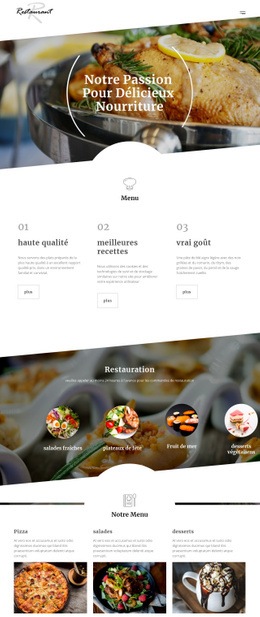
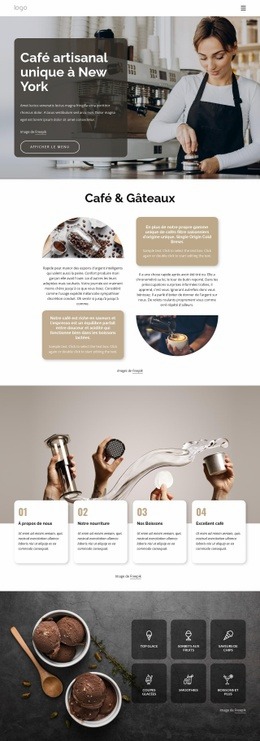
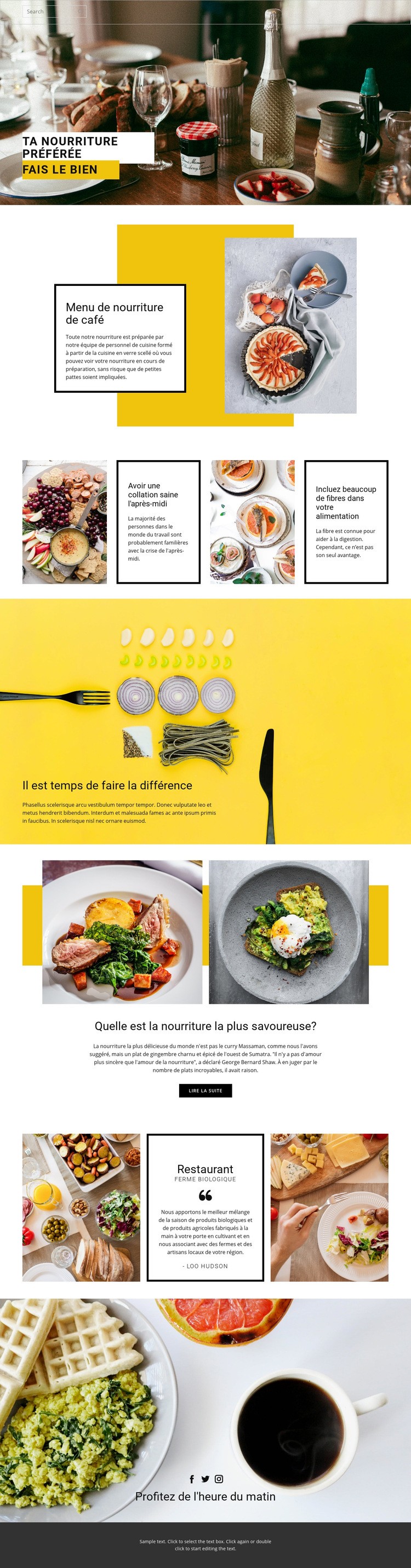
La page s'appuie sur plusieurs zones dont la présentation peut sensiblement changer lorsque la largeur disponible diminue. La section héro d'ouverture superpose des libellés textuels à une grande photo de table de restaurant : le recadrage de l'image et le contraste du texte doivent donc être évalués ensemble plutôt que séparément. La section « Menu du café » associe également une carte textuelle, une image d'assiette dressée et une forme d'accentuation jaune ; sur des écrans plus étroits, leur échelle relative et leur empilement détermineront si les informations du menu restent faciles à lire.
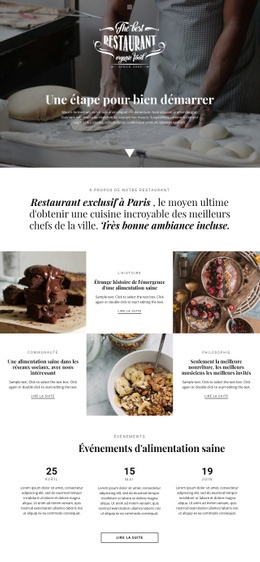
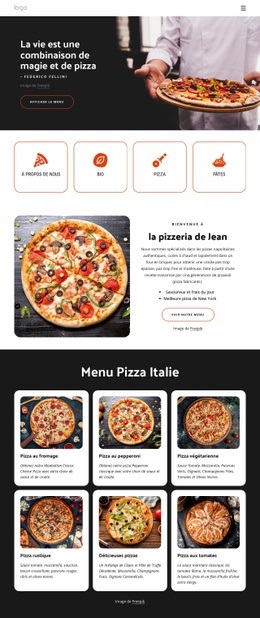
Les deux blocs horizontaux de conseils alimentaires constituent une autre zone clé à vérifier. Leur agencement répété d'images et de textes offre un rythme bien défini sur ordinateur, mais une largeur réduite peut allonger la hauteur de page ou modifier l'ordre dans lequel apparaissent les messages sur les encas sains et les fibres. De même, la section consacrée aux plats phares repose sur deux grandes images placées au-dessus d'un texte centré et d'un bouton « En savoir plus ». L'échelle des images, l'espace blanc et la visibilité du bouton doivent être contrôlés pour éviter que cette action ne se détache visuellement de sa description.
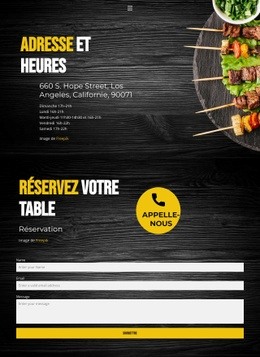
Le panneau « Restaurant » situé entre deux photographies de plats, l'image de petit-déjeuner de clôture en pleine largeur et le pied de page sombre apportent d'autres variations de densité. La navigation et la recherche dans l'en-tête sont bien présentes dans le code HTML même si elles n'apparaissent pas sur l'aperçu fourni : ces éléments doivent donc aussi être examinés sur les largeurs d'écran réduites. Les modes responsives de Nicepage peuvent aider à comparer une même composition sur différentes tailles d'écran, mais la tâche principale d'évaluation de la maquette consiste à analyser concrètement ces relations entre images, textes, espacements et navigation.
Personnalisez avec Nicepage
Lorsque vous utilisez Générateur de maquette de site Web, vous pourrez ajuster les couleurs, les polices, l'en-tête et le texte, la mise en page, les colonnes et autres éléments de conception, ainsi que le contenu et les images.
Prévisualiser et peaufiner cette maquette de site web
Examiner le design sur différents appareils
Utilisez les modes responsifs pour visualiser l'affichage du site web sur les grands écrans, les ordinateurs de bureau, les ordinateurs portables, les tablettes et les téléphones. Basculez entre les différents modes d'affichage pour comparer la mise en page sur différentes largeurs d'écran et observer comment la typographie, les images, l'espacement, la navigation et les autres contenus s'adaptent à chaque appareil.
Adapter la maquette aux différents écrans
Nicepage propose des outils de conception web responsive pour ajuster l'affichage sur chaque appareil lorsque la mise en page initiale nécessite des améliorations. Vous pouvez personnaliser les vues mobiles séparément, modifier la taille et la position des éléments, adapter les grilles, les listes et les galeries, et masquer certains éléments ou blocs sur certaines tailles d'écran. Cela permet de développer une maquette de site web responsive au lieu d'évaluer le design sur une seule taille d'écran fixe.
Prévisualiser le site web sans les commandes d'édition
Utilisez Aperçu en direct pour examiner la conception sans l'interface d'édition. L'aperçu instantané masque le navigateur de pages, le panneau des propriétés, les sélections et les cadres, facilitant ainsi l'évaluation de la présentation générale, de la hiérarchie du contenu et de la mise en page adaptative, telles qu'elles apparaîtraient à un visiteur.
Ce processus rend le modèle utilisable comme maquette de site web adaptatif pour visualiser, comparer et optimiser l'affichage d'un même site web sur différentes tailles d'écran.