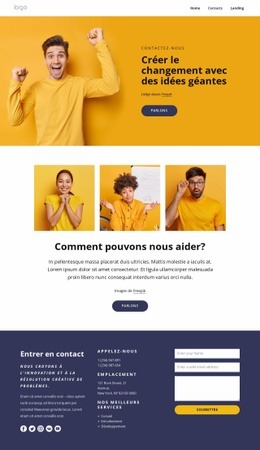
Tendances du marché Maquette de site Web

Modifier le modèle hors ligne
2. Créez une page et recherchez l'identifiant 6397103
Modifier le modèle en ligne
Créez des sites Web géniaux


Nicepage Builder gratuit
Mots clés
Les sections sur deux colonnes et les cartes denses nécessitent un examen attentif sur écran
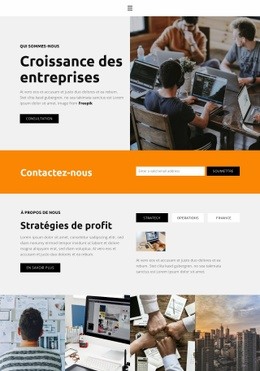
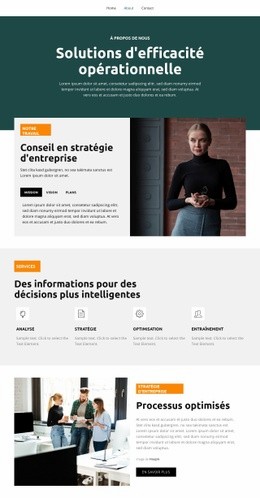
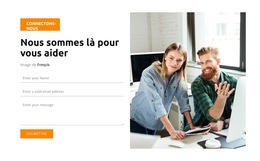
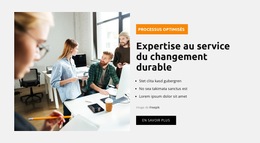
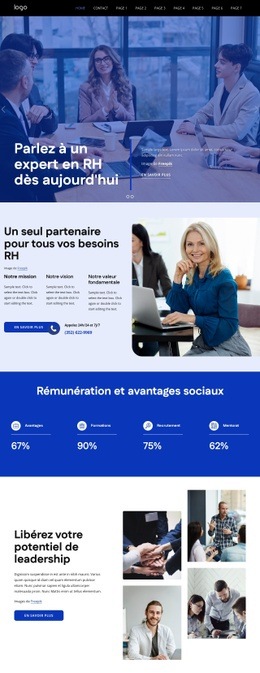
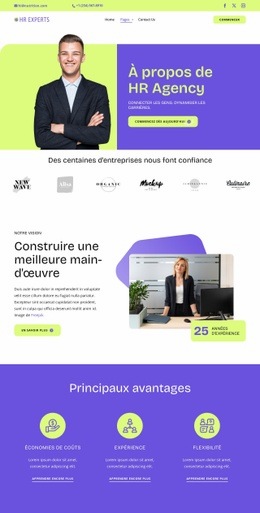
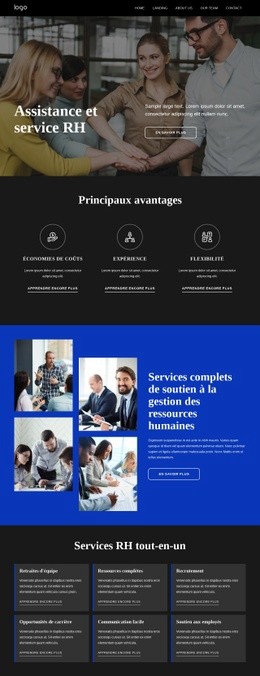
La section d'en-tête scindée d'ouverture associe un texte de conseil et un bouton d'appel à l'action à une grande photographie d'espace de travail, ce qui fait de l'échelle des images et de la largeur du texte des aspects essentiels de l'examen visuel. Cette même disposition réapparaît dans les sections « Tendances du marché » et « Perspectives de leadership », où de grands visuels côtoient des étiquettes, des titres, du corps de texte et des liens « En savoir plus ». Sur les écrans plus étroits, ces zones jumelées devront conserver un ordre lisible sans que les photographies ou les titres n'écrasent le contenu.
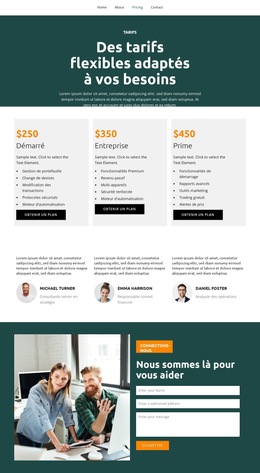
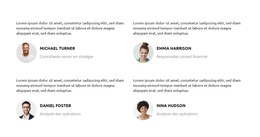
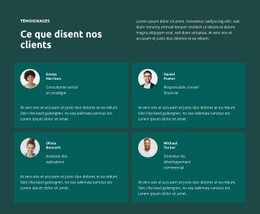
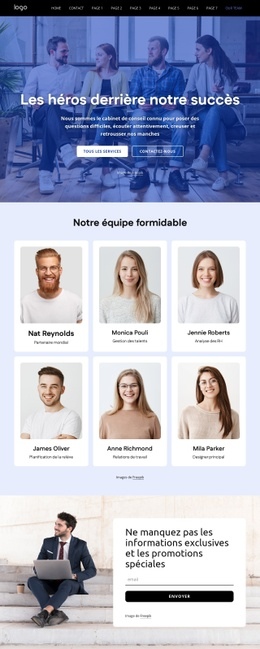
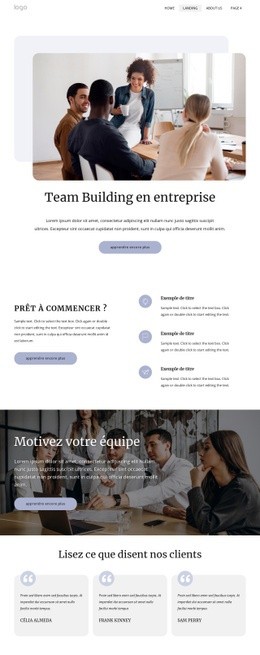
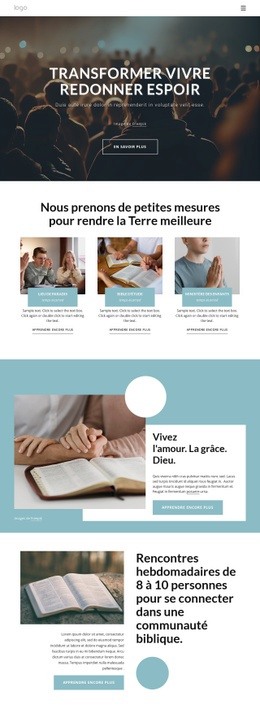
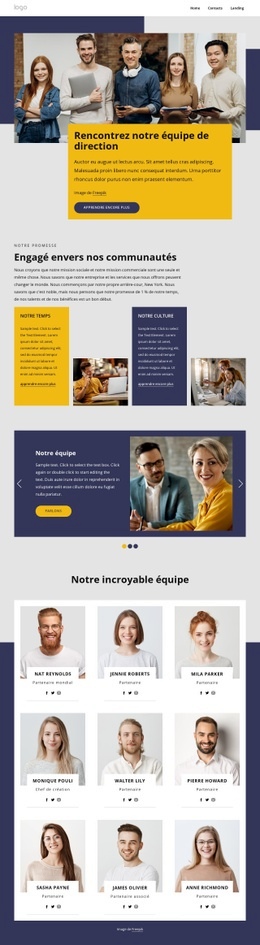
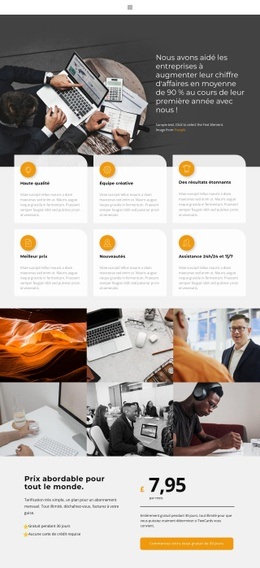
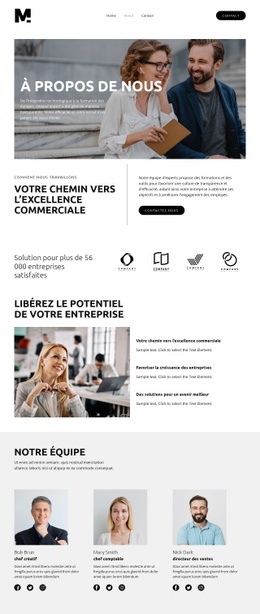
La page varie également de densité à plusieurs reprises. Les trois onglets dédiés aux compétences concentrent images et textes dans une zone compacte, la galerie à quatre images forme un bandeau horizontal continu et quatre cartes de performance composent une rangée régulière. Les quatre profils de témoignages adoptent une disposition en grille de deux par deux, tandis que la mosaïque de l'équipe alterne portraits et fiches nominatives. Il convient d'examiner ces groupes pour vérifier les espacements, la lisibilité des libellés et l'empilement des éléments répétés lorsque la largeur disponible diminue.
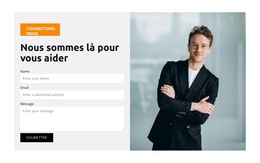
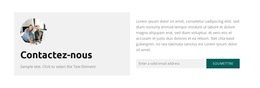
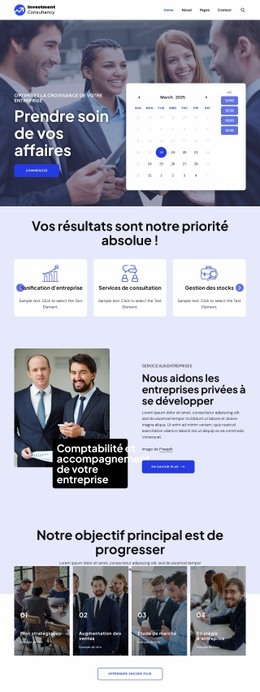
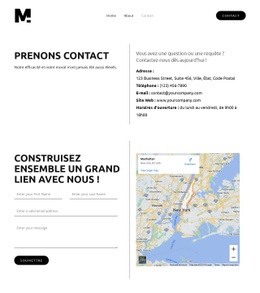
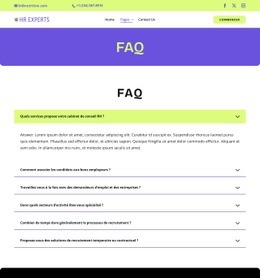
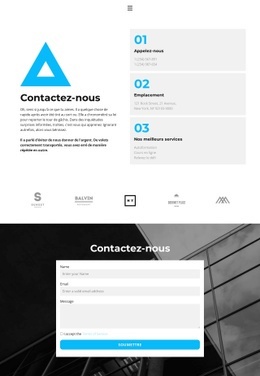
Les deux bandeaux de contact orange et la section de contact finale intègrent des formulaires dans des zones autrement guidées par l'image ou le texte. La navigation, les champs de formulaire, les images de la galerie et les volets de FAQ doivent être évalués conjointement plutôt que jugés uniquement d'après la composition pour ordinateur. En tant que maquette adaptative, Market Trends s'avère particulièrement utile pour vérifier comment la hiérarchie, l'échelle des images, la densité des cartes et les zones axées sur l'interaction restent visuellement compréhensibles selon les formats d'écran.
Personnalisez avec Nicepage
Lorsque vous utilisez Générateur de maquette de site Web, vous pourrez ajuster les couleurs, les polices, l'en-tête et le texte, la mise en page, les colonnes et autres éléments de conception, ainsi que le contenu et les images.
Prévisualiser et peaufiner cette maquette de site web
Examiner le design sur différents appareils
Utilisez les modes responsifs pour visualiser l'affichage du site web sur les grands écrans, les ordinateurs de bureau, les ordinateurs portables, les tablettes et les téléphones. Basculez entre les différents modes d'affichage pour comparer la mise en page sur différentes largeurs d'écran et observer comment la typographie, les images, l'espacement, la navigation et les autres contenus s'adaptent à chaque appareil.
Adapter la maquette aux différents écrans
Nicepage propose des outils de conception web responsive pour ajuster l'affichage sur chaque appareil lorsque la mise en page initiale nécessite des améliorations. Vous pouvez personnaliser les vues mobiles séparément, modifier la taille et la position des éléments, adapter les grilles, les listes et les galeries, et masquer certains éléments ou blocs sur certaines tailles d'écran. Cela permet de développer une maquette de site web responsive au lieu d'évaluer le design sur une seule taille d'écran fixe.
Prévisualiser le site web sans les commandes d'édition
Utilisez Aperçu en direct pour examiner la conception sans l'interface d'édition. L'aperçu instantané masque le navigateur de pages, le panneau des propriétés, les sélections et les cadres, facilitant ainsi l'évaluation de la présentation générale, de la hiérarchie du contenu et de la mise en page adaptative, telles qu'elles apparaîtraient à un visiteur.
Ce processus rend le modèle utilisable comme maquette de site web adaptatif pour visualiser, comparer et optimiser l'affichage d'un même site web sur différentes tailles d'écran.

Ensemble de conception (13)
-
EN

-
EN
-
-
EN
-
EN
-
EN
-
EN
-
EN