Thérapie pour la dépression Maquette de site Web



Modifier le modèle hors ligne
2. Créez une page et recherchez l'identifiant 6108561
Modifier le modèle en ligne
Créez des sites Web géniaux


Nicepage Builder gratuit
Mots clés
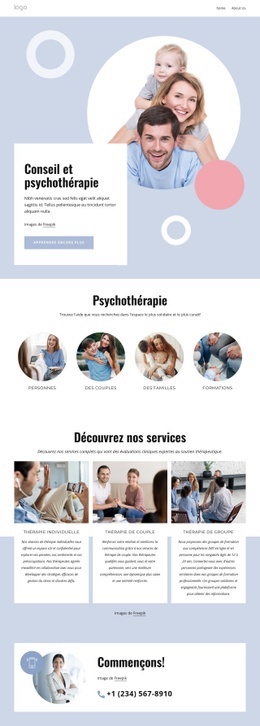
Points à vérifier, de la section principale circulaire au formulaire de demande compact
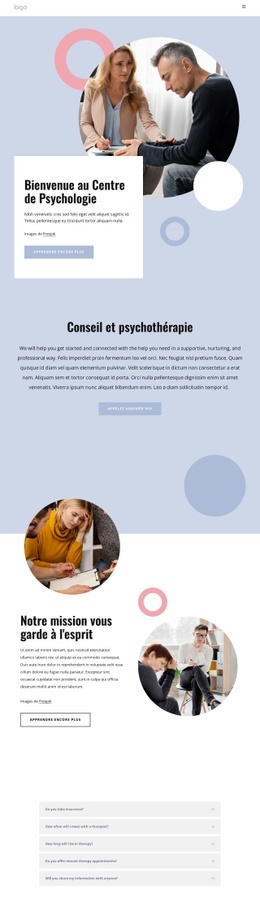
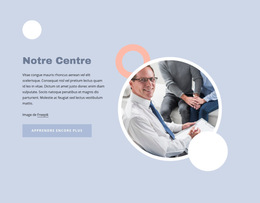
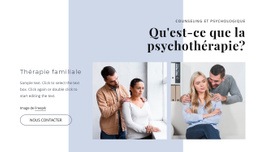
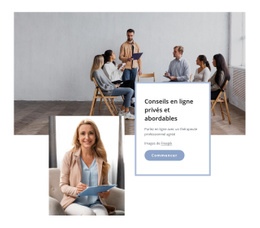
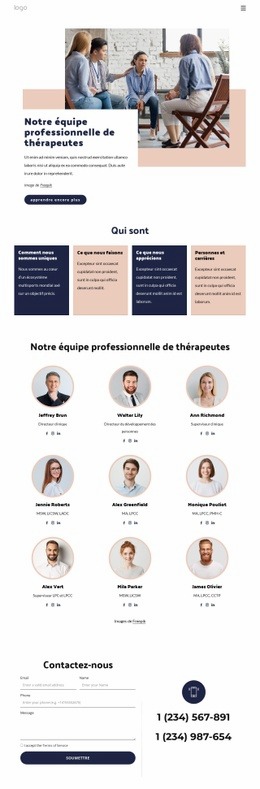
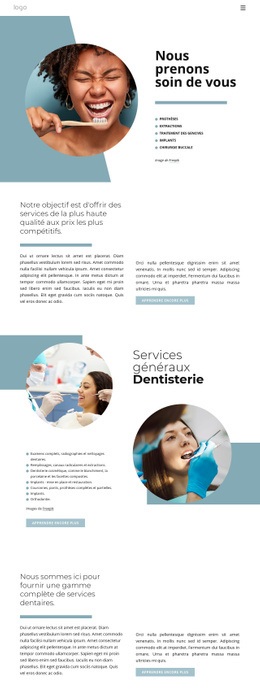
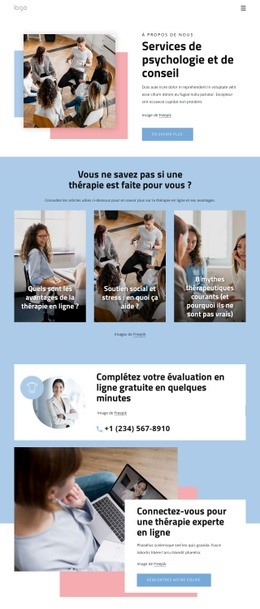
La grande photo circulaire et la carte de bienvenue blanche en superposition constituent les premières zones à examiner sur les différentes largeurs d'écran. Sur un affichage plus étroit, la disposition relative entre la photo, l'encart, les formes décoratives, le titre, le texte d'introduction et l'action « En savoir plus » peut nécessiter une attention particulière afin que le message reste lisible sans perdre l'effet de superposition recherché. Il convient ensuite de vérifier que la section centrée « Conseil et psychothérapie » offre une largeur de texte agréable pour la lecture et une séparation nette entre sa description et l'action « Appelez aujourd'hui ».
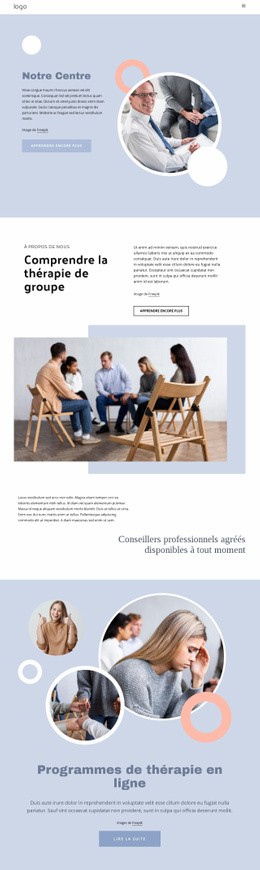
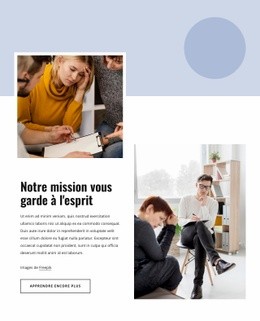
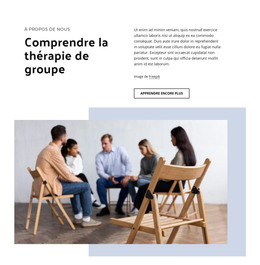
La section mission introduit une autre relation sensible au responsive en associant un texte explicatif à plusieurs photos circulaires. La mise à l'échelle des images, l'espacement et l'ordre d'empilement des deux colonnes peuvent fortement influencer la perception du message du centre. Les cinq rangées de FAQ formant une zone de contenu plus haute, les libellés des questions, l'espacement des rangées repliées et le déploiement du panneau de réponses doivent être examinés sur les écrans étroits. La transition guidée par l'image peut également être vérifiée afin d'éviter tout espace vertical excessif, dans la mesure où aucun texte visible ne vient ancrer la section.
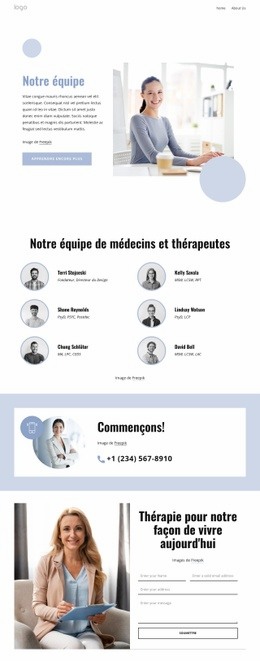
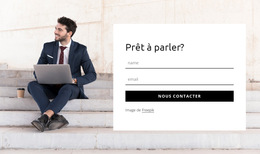
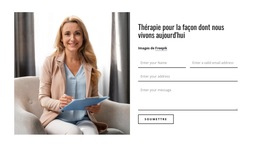
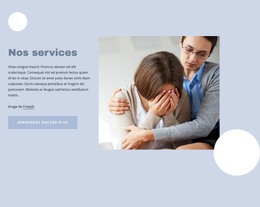
Les témoignages et la zone de contact méritent une seconde passe, car ils associent densité de contenu et visuels. Trois avis figurent à côté d'une photo mise en avant, tandis que la dernière grande image de thérapie partage l'espace avec un formulaire blanc comprenant des champs pour le nom, l'e-mail, l'adresse et le message. La navigation générale, la navigation mobile et le pied de page sombre doivent être vérifiés au fur et à mesure que la page passe de la spacieuse section principale à ces zones plus denses. Les modes adaptatifs de Nicepage peuvent faciliter cette comparaison visuelle, mais la vérification essentielle reste l'agencement concret des images, du texte, du formulaire et des espacements du modèle.
Personnalisez avec Nicepage
Lorsque vous utilisez Générateur de maquette de site Web, vous pourrez ajuster les couleurs, les polices, l'en-tête et le texte, la mise en page, les colonnes et autres éléments de conception, ainsi que le contenu et les images.
Prévisualiser et peaufiner cette maquette de site web
Examiner le design sur différents appareils
Utilisez les modes responsifs pour visualiser l'affichage du site web sur les grands écrans, les ordinateurs de bureau, les ordinateurs portables, les tablettes et les téléphones. Basculez entre les différents modes d'affichage pour comparer la mise en page sur différentes largeurs d'écran et observer comment la typographie, les images, l'espacement, la navigation et les autres contenus s'adaptent à chaque appareil.
Adapter la maquette aux différents écrans
Nicepage propose des outils de conception web responsive pour ajuster l'affichage sur chaque appareil lorsque la mise en page initiale nécessite des améliorations. Vous pouvez personnaliser les vues mobiles séparément, modifier la taille et la position des éléments, adapter les grilles, les listes et les galeries, et masquer certains éléments ou blocs sur certaines tailles d'écran. Cela permet de développer une maquette de site web responsive au lieu d'évaluer le design sur une seule taille d'écran fixe.
Prévisualiser le site web sans les commandes d'édition
Utilisez Aperçu en direct pour examiner la conception sans l'interface d'édition. L'aperçu instantané masque le navigateur de pages, le panneau des propriétés, les sélections et les cadres, facilitant ainsi l'évaluation de la présentation générale, de la hiérarchie du contenu et de la mise en page adaptative, telles qu'elles apparaîtraient à un visiteur.
Ce processus rend le modèle utilisable comme maquette de site web adaptatif pour visualiser, comparer et optimiser l'affichage d'un même site web sur différentes tailles d'écran.

Ensemble de conception (18)
-

-
EN
-
EN
-
EN
-
EN
-
EN
-
EN
-
EN
-
EN
-
EN
-
EN
-
EN
-
EN
-
EN