La haute direction Maquette de site Web


Modifier le modèle hors ligne
2. Créez une page et recherchez l'identifiant 4490963
Modifier le modèle en ligne
Créez des sites Web géniaux


Nicepage Builder gratuit
Mots clés
La grille d'agents sur trois colonnes et les grands visuels méritent un examen attentif selon l'écran
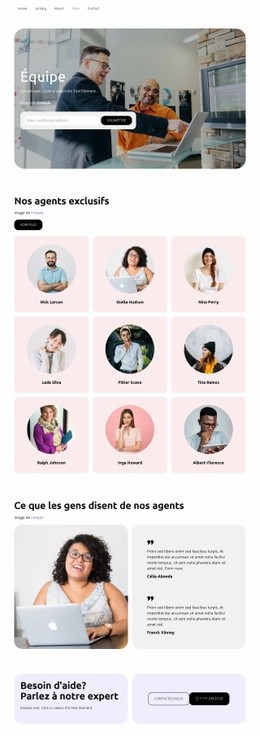
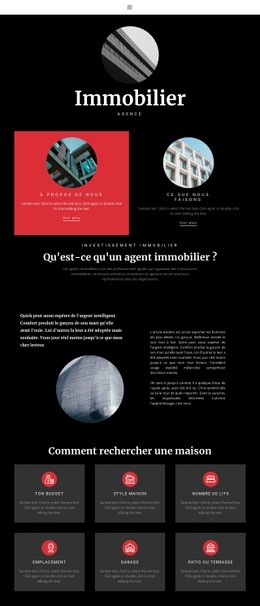
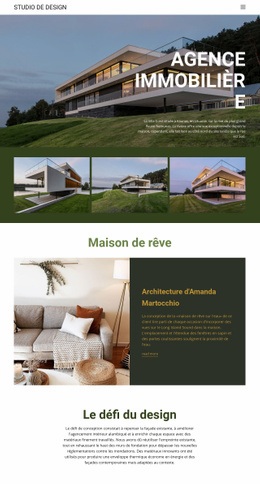
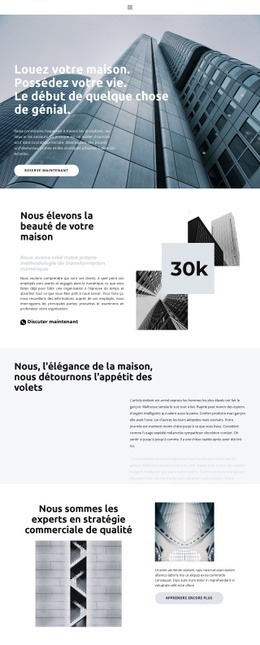
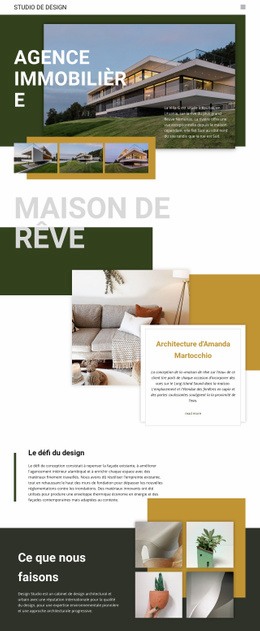
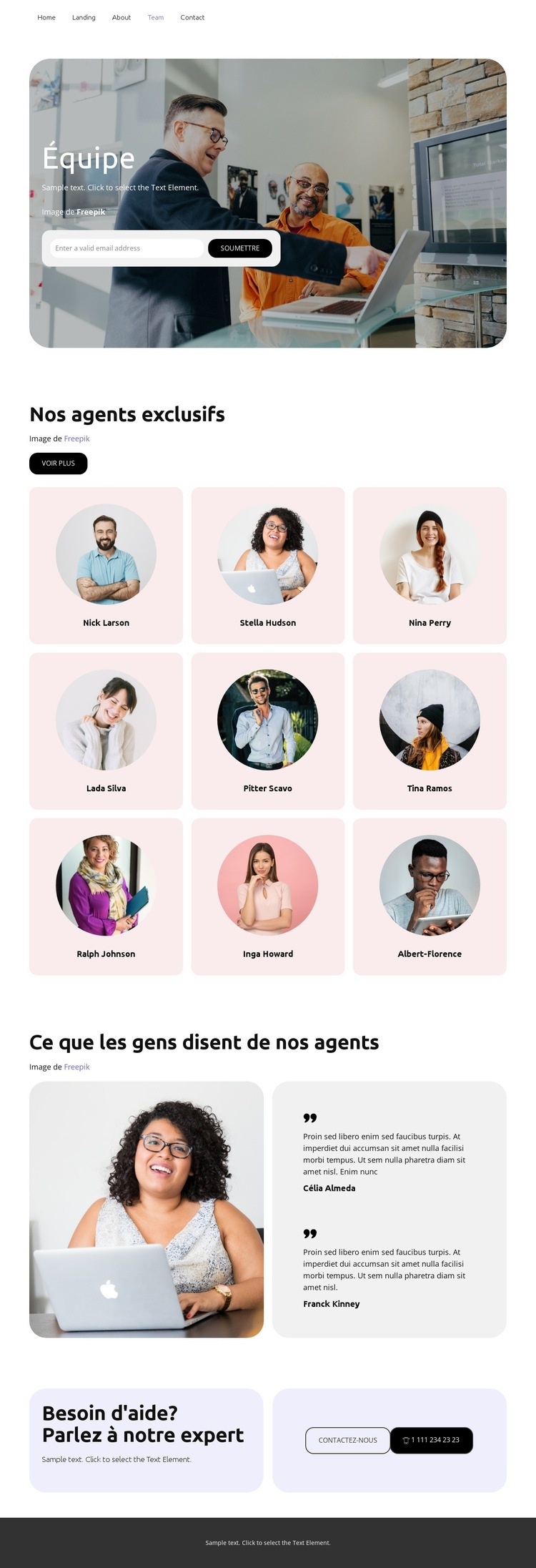
La zone visuelle la plus déterminante à vérifier est la transition entre la large section principale et l'ensemble de neuf fiches d'agents. La section principale réunit une grande image arrondie, du texte blanc superposé et un formulaire de saisie d'e-mail : le recadrage de l'image, la lisibilité du texte et la largeur du formulaire doivent donc être contrôlés lorsque l'espace disponible varie. En dessous, trois colonnes de cartes avec portraits circulaires créent une structure dense et régulière sur grand écran. Sur des largeurs plus restreintes, le rapport entre la taille des portraits, la largeur des fiches, les noms et l'espacement vertical influencera directement la facilité avec laquelle les visiteurs parcourent l'équipe.
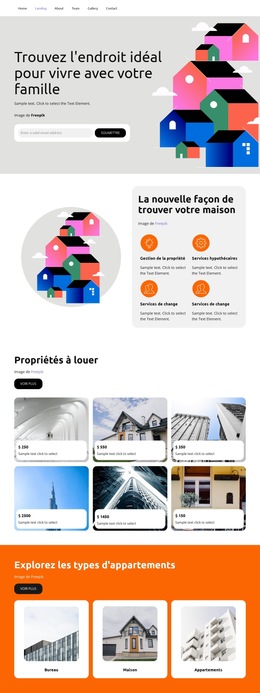
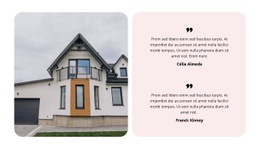
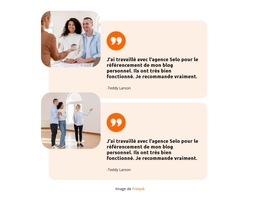
Le bloc de témoignages introduit une autre configuration adaptative : une grande photo mise en avant côtoie un panneau de texte clair contenant deux entrées. Vérifiez si l'image et les témoignages conservent un équilibre harmonieux lorsqu'ils ne peuvent plus tenir côte à côte de manière fluide. Les panneaux arrondis finaux méritent également votre attention, car les boutons de contact et d'appel téléphonique nécessitent suffisamment d'espace pour rester bien distincts, tandis que le pied de page sombre doit rester visuellement séparé de cet encart. La navigation et le formulaire d'e-mail constituent d'autres points d'attention, surtout là où les commandes risquent de chevaucher l'image principale ou de manquer d'espace horizontal. Ce modèle n'est pas un simple schéma fonctionnel ; il s'agit d'un concept visuel abouti dont l'échelle des images, la densité de grille, la hiérarchie typographique et les zones interactives doivent être évaluées selon divers affichages. La documentation de Nicepage présente les modes adaptatifs pour comparer les affichages, mais l'analyse propre à cette mise en page se concentre sur ces sections précises.
Personnalisez avec Nicepage
Lorsque vous utilisez Générateur de maquette de site Web, vous pourrez ajuster les couleurs, les polices, l'en-tête et le texte, la mise en page, les colonnes et autres éléments de conception, ainsi que le contenu et les images.
Prévisualiser et peaufiner cette maquette de site web
Examiner le design sur différents appareils
Utilisez les modes responsifs pour visualiser l'affichage du site web sur les grands écrans, les ordinateurs de bureau, les ordinateurs portables, les tablettes et les téléphones. Basculez entre les différents modes d'affichage pour comparer la mise en page sur différentes largeurs d'écran et observer comment la typographie, les images, l'espacement, la navigation et les autres contenus s'adaptent à chaque appareil.
Adapter la maquette aux différents écrans
Nicepage propose des outils de conception web responsive pour ajuster l'affichage sur chaque appareil lorsque la mise en page initiale nécessite des améliorations. Vous pouvez personnaliser les vues mobiles séparément, modifier la taille et la position des éléments, adapter les grilles, les listes et les galeries, et masquer certains éléments ou blocs sur certaines tailles d'écran. Cela permet de développer une maquette de site web responsive au lieu d'évaluer le design sur une seule taille d'écran fixe.
Prévisualiser le site web sans les commandes d'édition
Utilisez Aperçu en direct pour examiner la conception sans l'interface d'édition. L'aperçu instantané masque le navigateur de pages, le panneau des propriétés, les sélections et les cadres, facilitant ainsi l'évaluation de la présentation générale, de la hiérarchie du contenu et de la mise en page adaptative, telles qu'elles apparaîtraient à un visiteur.
Ce processus rend le modèle utilisable comme maquette de site web adaptatif pour visualiser, comparer et optimiser l'affichage d'un même site web sur différentes tailles d'écran.

Ensemble de conception (12)
-

-
EN
-
-
EN
-
EN
-
EN