Barber shop Maquette de site Web


Évaluez l'équilibre sur trois colonnes avant que le portrait ne perde son impact
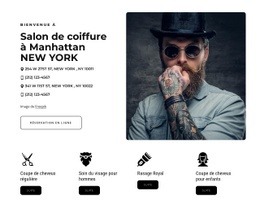
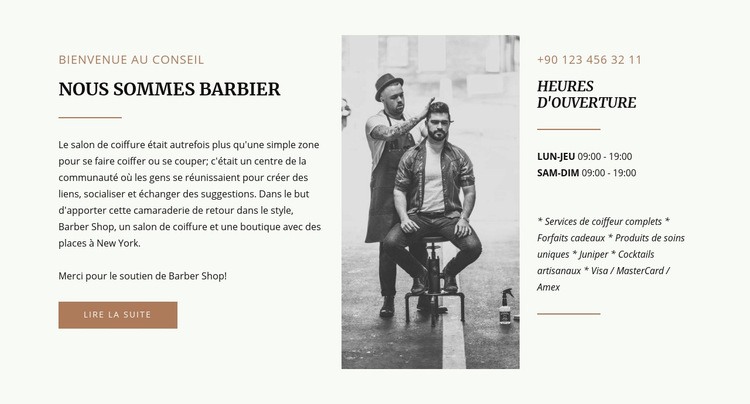
La principale question que soulève cette maquette concerne le comportement de la présentation narrative à gauche, du portrait central et de la colonne d'informations pratiques à droite lorsque la largeur disponible varie. Sur grand écran, la disposition sur trois colonnes confère à chaque zone un rôle visuel distinct : le contenu « NOUS SOMMES UN SALON DE BARBIER » introduit l'histoire, l'image en nuances de gris montrant le barbier et son client sert de point d'ancrage central, et la zone des « Horaires d'ouverture » fournit le planning, les coordonnées et le détail des prestations. Les séparateurs et les espacements généreux permettent de bien distinguer ces différents rôles.
Pour les largeurs plus étroites, les colonnes de texte devront peut-être s'empiler ou se resserrer autour du portrait. Vérifiez la manière dont les paragraphes d'introduction reviennent à la ligne, assurez-vous que le bouton « En savoir plus » reste visuellement rattaché au texte de présentation, et vérifiez que le titre « Horaires d'ouverture » introduit toujours clairement le planning et la liste des prestations. L'image au format portrait requiert également une attention particulière : la réduire de façon trop agressive risquerait de rompre la passerelle visuelle entre les deux groupes d'informations, tandis que lui conserver une hauteur excessive pourrait allonger inutilement la section.
L'arrière-plan blanc cassé chaleureux et la typographie sombre doivent rester lisibles au fil des changements de disposition, tandis que le bouton d'appel à l'action brun sobre doit conserver suffisamment de visibilité sans rivaliser avec la photographie. Dans une maquette de site web, ce bloc s'évalue idéalement comme une seule unité visuelle adaptative. L'enjeu n'est pas d'ajouter de nouvelles fonctionnalités, mais de maintenir l'équilibre entre récit, visuel et informations pratiques sur l'ensemble des formats d'écran utilisés par la page hôte.
Personnalisez avec Nicepage
Lorsque vous utilisez Générateur de maquette de site Web, vous pourrez ajuster les couleurs, les polices, l'en-tête et le texte, la mise en page, les colonnes et autres éléments de conception, ainsi que le contenu et les images.
Modifier le modèle hors ligne
2. Créez une nouvelle page ou sélectionnez une page existante
3. Cliquez sur Ajouter un nouveau bloc, recherchez l'identifiant 43705 et cliquez sur Entrée
Modifier le modèle en ligne
Créez des sites Web géniaux


Nicepage Builder gratuit
Mots clés
Évaluez ce bloc dans le cadre d'une maquette de site web responsive
Examinez la section sur tous les appareils
Utilisez les modes adaptatifs pour inspecter l'affichage du bloc sur les grands écrans, ordinateurs de bureau, ordinateurs portables, tablettes et téléphones. Concentrez-vous sur les éléments déterminants au sein de la section : empilement des colonnes, échelle des images, retour à la ligne du texte, densité des cartes, espacements, largeur du formulaire et alignement.
Adaptez le bloc aux écrans plus étroits
Nicepage fournit des outils de conception web adaptative pour ajuster les vues sur chaque appareil. Ajustez les tailles et les positions, adaptez les grilles, les listes et les galeries, et masquez certains éléments ou blocs sur des tailles d'écran spécifiques lorsque l'ensemble de la page l'exige.
Prévisualisez la section sans les commandes d'édition
Utilisez Page en direct / Aperçu pour évaluer le design sans les commandes de l'éditeur. Examinez le bloc dans le contexte de la page environnante plutôt que de considérer une simple capture d'écran sur ordinateur de bureau comme la preuve de tous les états adaptatifs.
Ce flux de travail fait du bloc une unité adaptative au sein d'une maquette de site web, l'évaluation visuelle étant axée sur les relations entre les contenus de la section et leur adaptation aux différentes largeurs d'écran.