Voyage de randonnée en montagne Maquette de site Web


Modifier le modèle hors ligne
2. Créez une page et recherchez l'identifiant 32104
Modifier le modèle en ligne
Créez des sites Web géniaux


Nicepage Builder gratuit
Mots clés
Le carrousel et les collages superposés nécessitent un examen attentif selon les écrans
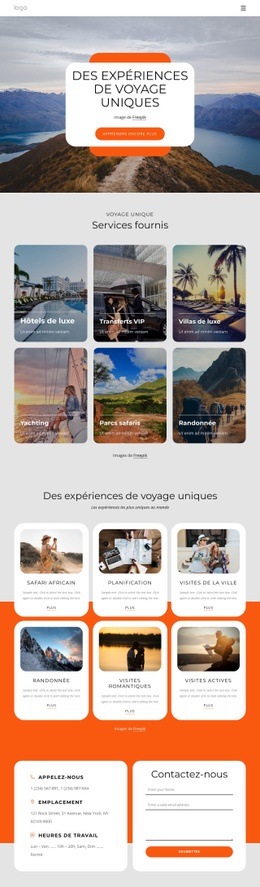
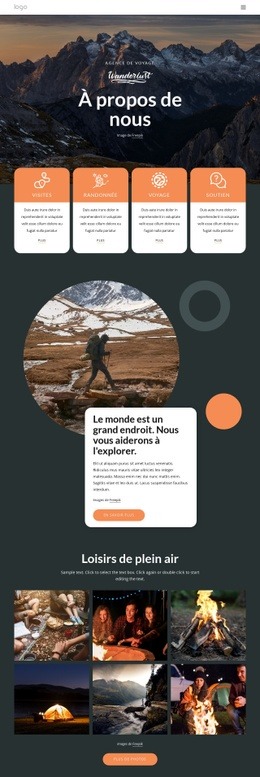
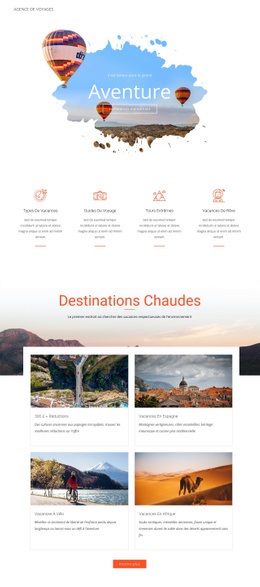
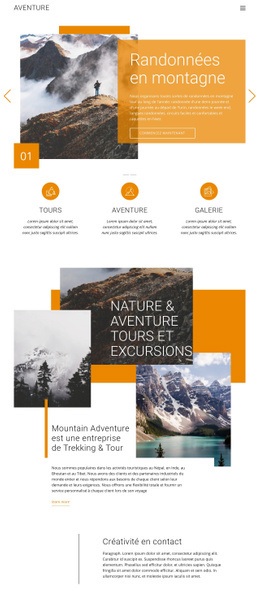
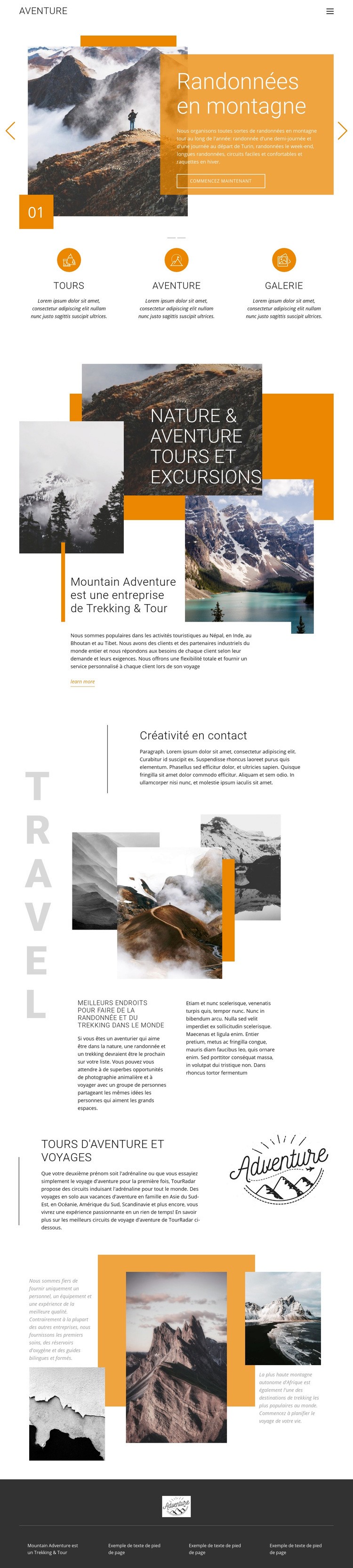
La section d'en-tête à deux diapositives constitue le premier élément à examiner dans le cadre d'une présentation réactive, car elle associe une grande photographie de montagne, un encart de texte orange, une numérotation de diapositives, des commandes de navigation et des boutons d'action bien visibles. Les variations de largeur d'écran peuvent influencer l'équilibre entre image et texte, l'espace accordé au titre ainsi que la disposition des commandes par rapport au visuel principal. L'en-tête compact mérite également une attention soutenue, car sa navigation horizontale et l'indicateur de menu replié doivent rester parfaitement compréhensibles à mesure que la largeur disponible diminue.
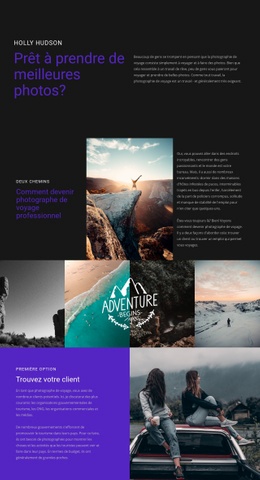
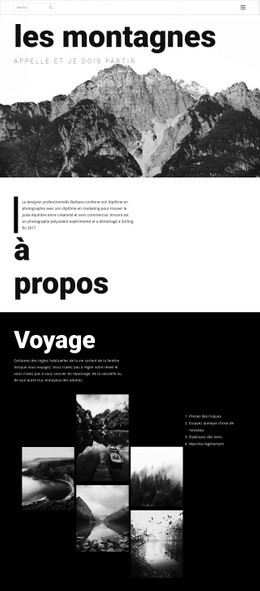
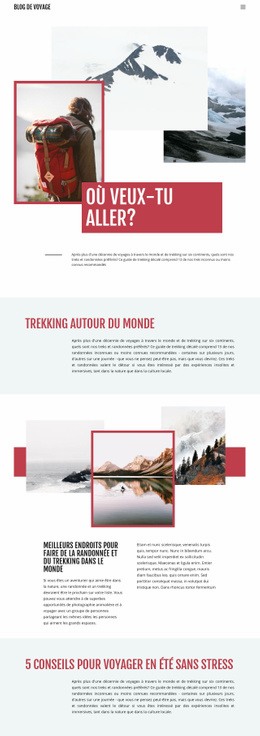
Plusieurs sections situées plus bas présentent d'autres points de contrôle notables grâce à leur composition élaborée, qui rompt avec un simple alignement en rangées. La section « À propos » superpose des clichés alpins, un bandeau de titre sombre et une carte textuelle blanche, tandis que « Meilleurs endroits pour la randonnée et le trekking » s'appuie sur une disposition asymétrique des images, des zones de texte adjacentes et une typographie verticale évoquant le voyage. Ces compositions superposées et fractionnées doivent être vérifiées sur les écrans plus étroits afin de contrôler l'échelle des visuels, le dégagement du texte, les espacements et l'ordre de lecture.
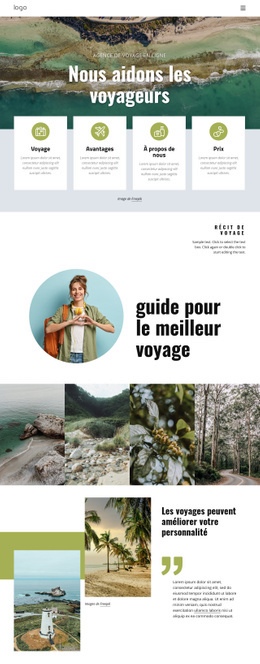
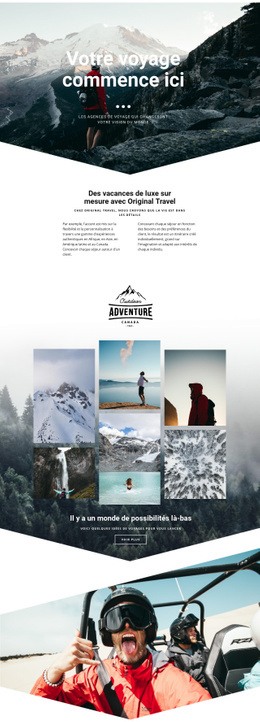
La galerie de fin de page présente trois photos de montagne, accompagnées de textes explicatifs dans les colonnes extérieures et d'un encadrement orange à l'arrière-plan de l'image centrale. Sa densité visuelle peut nettement changer lorsque les colonnes se resserrent : il convient donc de comparer le recadrage des images et le positionnement des déclarations selon les conditions d'affichage du viewport. La page alterne également de manière répétée entre espaces éditoriaux aérés, icônes de catégories compactes, collages d'images et pied de page sombre. L'analyse de ces transitions permet de s'assurer que l'esprit d'aventure recherché reste intact sur toutes les largeurs d'écran.
Personnalisez avec Nicepage
Lorsque vous utilisez Générateur de maquette de site Web, vous pourrez ajuster les couleurs, les polices, l'en-tête et le texte, la mise en page, les colonnes et autres éléments de conception, ainsi que le contenu et les images.
Prévisualiser et peaufiner cette maquette de site web
Examiner le design sur différents appareils
Utilisez les modes responsifs pour visualiser l'affichage du site web sur les grands écrans, les ordinateurs de bureau, les ordinateurs portables, les tablettes et les téléphones. Basculez entre les différents modes d'affichage pour comparer la mise en page sur différentes largeurs d'écran et observer comment la typographie, les images, l'espacement, la navigation et les autres contenus s'adaptent à chaque appareil.
Adapter la maquette aux différents écrans
Nicepage propose des outils de conception web responsive pour ajuster l'affichage sur chaque appareil lorsque la mise en page initiale nécessite des améliorations. Vous pouvez personnaliser les vues mobiles séparément, modifier la taille et la position des éléments, adapter les grilles, les listes et les galeries, et masquer certains éléments ou blocs sur certaines tailles d'écran. Cela permet de développer une maquette de site web responsive au lieu d'évaluer le design sur une seule taille d'écran fixe.
Prévisualiser le site web sans les commandes d'édition
Utilisez Aperçu en direct pour examiner la conception sans l'interface d'édition. L'aperçu instantané masque le navigateur de pages, le panneau des propriétés, les sélections et les cadres, facilitant ainsi l'évaluation de la présentation générale, de la hiérarchie du contenu et de la mise en page adaptative, telles qu'elles apparaîtraient à un visiteur.
Ce processus rend le modèle utilisable comme maquette de site web adaptatif pour visualiser, comparer et optimiser l'affichage d'un même site web sur différentes tailles d'écran.