Cabinet de conseil aux entreprises Maquette de site Web

Modifier le modèle hors ligne
2. Créez une page et recherchez l'identifiant 2766429
Modifier le modèle en ligne
Créez des sites Web géniaux


Nicepage Builder gratuit
Mots clés
Grandes images, panneaux superposés et cartes denses : une révision responsive s'impose
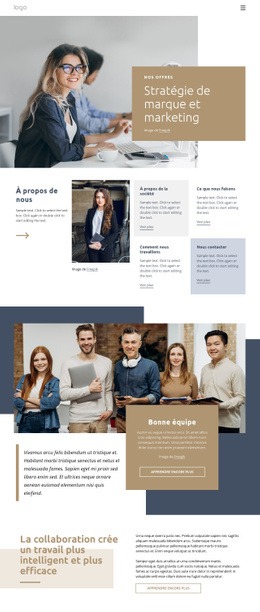
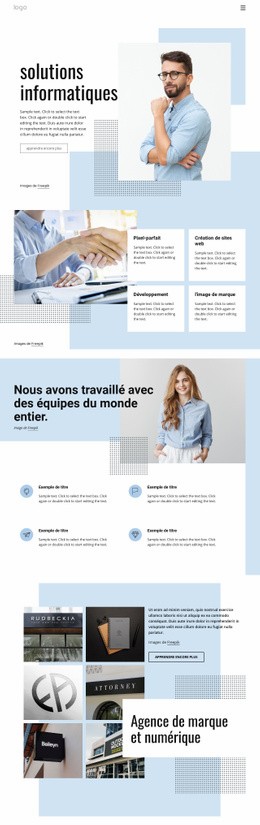
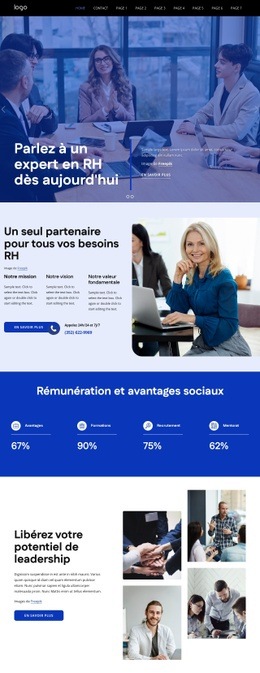
Les grandes images éditoriales et les panneaux de texte blancs superposés constituent les premières zones à inspecter sur les différentes largeurs d'écran. Dans la section principale, l'image du lieu de travail, le titre sur les conseils en gestion, l'attribution et le bouton « En savoir plus » doivent continuer à former une composition cohérente lorsque l'espace disponible se réduit. La même vérification s'applique aux sections consacrées à l'accompagnement personnalisé et aux clients de conseil, où la relation de superposition porte une grande partie de l'impact visuel.
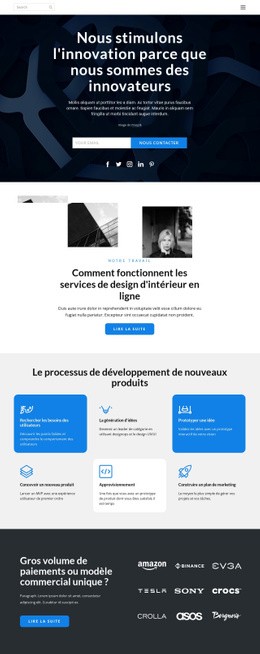
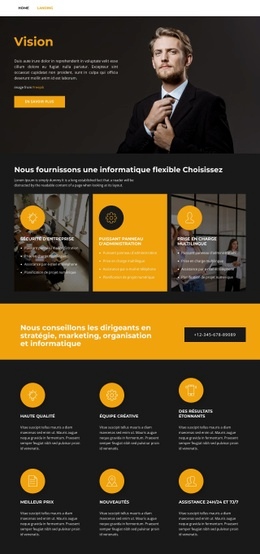
Les groupes de contenus répétés soulèvent d'autres enjeux d'adaptabilité. Quatre cartes de services nécessitent un ordre clair et suffisamment d'espace pour les libellés Stratégie, Design UX, Développement et Tests. Trois cartes de transformation numérotées et trois cartes de principes introduisent des unités répétées supplémentaires, tandis que la rangée de sept logos risque de paraître visuellement compressée si sa disposition horizontale n'est pas minutieusement évaluée. La section sombre dédiée aux principes, appuyée sur une image de fond, exige également une attention particulière portée au contraste entre l'image, les cartes blanches et le texte environnant.
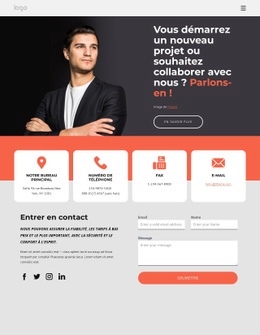
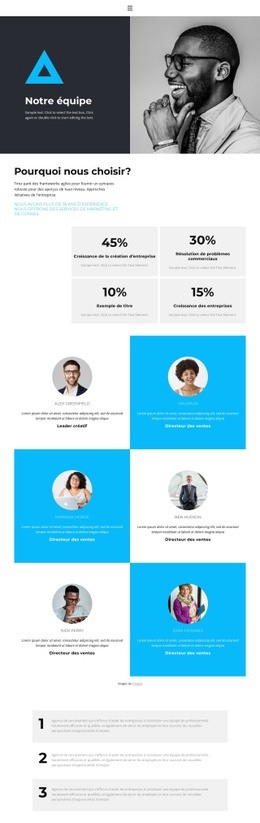
La navigation et la zone de contact finale méritent des vérifications distinctes. La présence d'une navigation mobile offre un état bien défini sur petit écran à examiner, en particulier aux côtés des blocs géométriques marqués et des grands titres. Vers le bas de page, l'invitation horizontale « Commençons » doit conserver son icône, son message et son action « Contactez-nous » sans paraître encombrée. La section finale en deux colonnes, regroupant les coordonnées de l'entreprise et « Demander un devis », doit être inspectée pour garantir un empilement lisible, une largeur de formulaire exploitable et une action « Envoyer » bien visible. Les modes responsives de Nicepage facilitent cette comparaison visuelle, mais l'évaluation essentielle reste l'équilibre entre l'échelle des images, la densité du contenu et la visibilité des actions.
Personnalisez avec Nicepage
Lorsque vous utilisez Générateur de maquette de site Web, vous pourrez ajuster les couleurs, les polices, l'en-tête et le texte, la mise en page, les colonnes et autres éléments de conception, ainsi que le contenu et les images.
Prévisualiser et peaufiner cette maquette de site web
Examiner le design sur différents appareils
Utilisez les modes responsifs pour visualiser l'affichage du site web sur les grands écrans, les ordinateurs de bureau, les ordinateurs portables, les tablettes et les téléphones. Basculez entre les différents modes d'affichage pour comparer la mise en page sur différentes largeurs d'écran et observer comment la typographie, les images, l'espacement, la navigation et les autres contenus s'adaptent à chaque appareil.
Adapter la maquette aux différents écrans
Nicepage propose des outils de conception web responsive pour ajuster l'affichage sur chaque appareil lorsque la mise en page initiale nécessite des améliorations. Vous pouvez personnaliser les vues mobiles séparément, modifier la taille et la position des éléments, adapter les grilles, les listes et les galeries, et masquer certains éléments ou blocs sur certaines tailles d'écran. Cela permet de développer une maquette de site web responsive au lieu d'évaluer le design sur une seule taille d'écran fixe.
Prévisualiser le site web sans les commandes d'édition
Utilisez Aperçu en direct pour examiner la conception sans l'interface d'édition. L'aperçu instantané masque le navigateur de pages, le panneau des propriétés, les sélections et les cadres, facilitant ainsi l'évaluation de la présentation générale, de la hiérarchie du contenu et de la mise en page adaptative, telles qu'elles apparaîtraient à un visiteur.
Ce processus rend le modèle utilisable comme maquette de site web adaptatif pour visualiser, comparer et optimiser l'affichage d'un même site web sur différentes tailles d'écran.