Tout sur le design créatif Maquette de site Web


Modifier le modèle hors ligne
2. Créez une page et recherchez l'identifiant 221809
Modifier le modèle en ligne
Créez des sites Web géniaux


Nicepage Builder gratuit
Mots clés
Les grandes photographies et les groupes d'images denses nécessitent un examen réactif
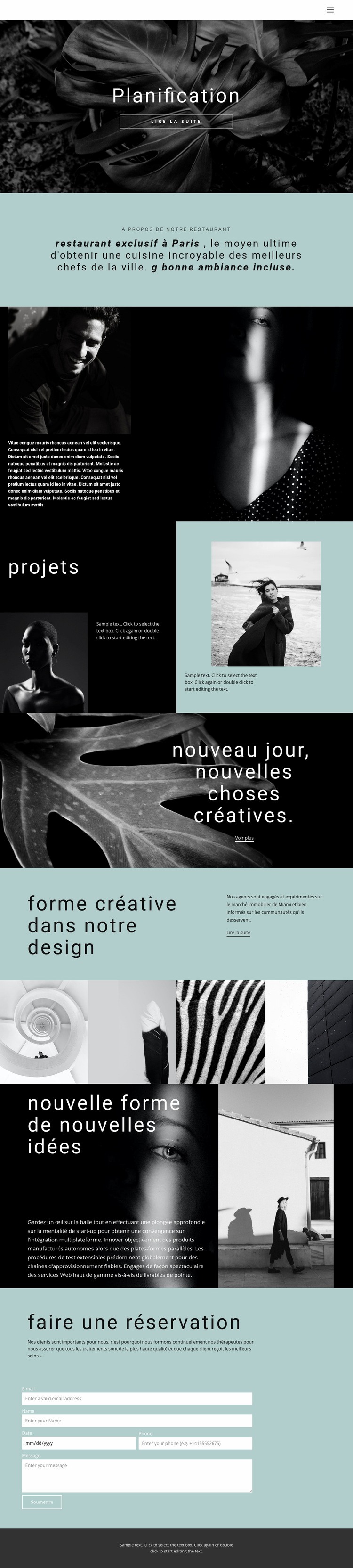
La section principale de planification en pleine largeur doit être examinée en premier, car son titre centré et son bouton En savoir plus reposent sur un arrière-plan photographique sombre. Sur les largeurs plus étroites, le recadrage de l'image, le contraste disponible et la relation entre le titre et l'action peuvent modifier la perception des éléments mis en valeur. Plus bas, la bannière Nouveau jour, nouvelles choses créatives présente un point d'évaluation similaire, bien que son court message centré puisse nécessiter une hauteur différente.
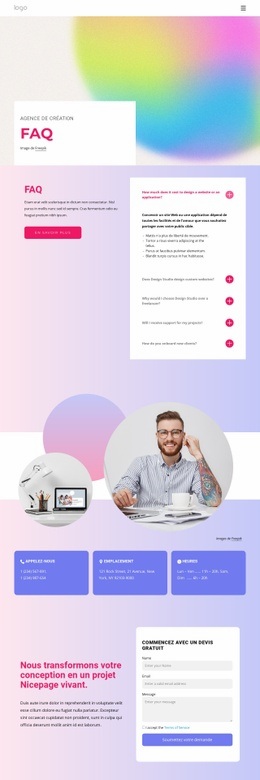
Les sections scindées soulèvent une autre série de questions de présentation. L'une associe un long paragraphe descriptif à un grand portrait photographique, tandis que l'encart Idées place du texte sur une zone photographique sombre à côté d'une autre image. Ces agencements doivent être vérifiés afin de garantir une largeur de texte lisible, une mise à l'échelle adéquate des images et un empilement équilibré lorsque les colonnes se resserrent. Le collage asymétrique Projets et la rangée horizontale de quatre vignettes de galerie sont particulièrement importants, car leur densité visuelle peut varier considérablement sur un téléphone. La galerie doit rester facile à comprendre en tant qu'ensemble, sans comprimer excessivement les images ou les légendes sur une seule ligne. Enfin, la navigation mobile et le formulaire de demande de réservation doivent être examinés en tant qu'éléments de clôture fonctionnels : le menu doit rester parfaitement lisible, et le formulaire doit conserver des champs clairs ainsi qu'un bouton Envoyer bien visible. Les modes réactifs de Nicepage permettent de comparer ces différents états visuels, mais les priorités d'évaluation spécifiques découlent directement de l'iconographie, du collage et de la structure de formulaire propres à ce modèle.
Personnalisez avec Nicepage
Lorsque vous utilisez Générateur de maquette de site Web, vous pourrez ajuster les couleurs, les polices, l'en-tête et le texte, la mise en page, les colonnes et autres éléments de conception, ainsi que le contenu et les images.
Prévisualiser et peaufiner cette maquette de site web
Examiner le design sur différents appareils
Utilisez les modes responsifs pour visualiser l'affichage du site web sur les grands écrans, les ordinateurs de bureau, les ordinateurs portables, les tablettes et les téléphones. Basculez entre les différents modes d'affichage pour comparer la mise en page sur différentes largeurs d'écran et observer comment la typographie, les images, l'espacement, la navigation et les autres contenus s'adaptent à chaque appareil.
Adapter la maquette aux différents écrans
Nicepage propose des outils de conception web responsive pour ajuster l'affichage sur chaque appareil lorsque la mise en page initiale nécessite des améliorations. Vous pouvez personnaliser les vues mobiles séparément, modifier la taille et la position des éléments, adapter les grilles, les listes et les galeries, et masquer certains éléments ou blocs sur certaines tailles d'écran. Cela permet de développer une maquette de site web responsive au lieu d'évaluer le design sur une seule taille d'écran fixe.
Prévisualiser le site web sans les commandes d'édition
Utilisez Aperçu en direct pour examiner la conception sans l'interface d'édition. L'aperçu instantané masque le navigateur de pages, le panneau des propriétés, les sélections et les cadres, facilitant ainsi l'évaluation de la présentation générale, de la hiérarchie du contenu et de la mise en page adaptative, telles qu'elles apparaîtraient à un visiteur.
Ce processus rend le modèle utilisable comme maquette de site web adaptatif pour visualiser, comparer et optimiser l'affichage d'un même site web sur différentes tailles d'écran.