Concevez une carrière que vous aimez Maquette de site Web
Modifier le modèle hors ligne
2. Créez une page et recherchez l'identifiant 21485
Modifier le modèle en ligne
Créez des sites Web géniaux


Nicepage Builder gratuit
Mots clés
Les images pleine largeur et les densités de contenu inégales exigent un examen attentif sur écran
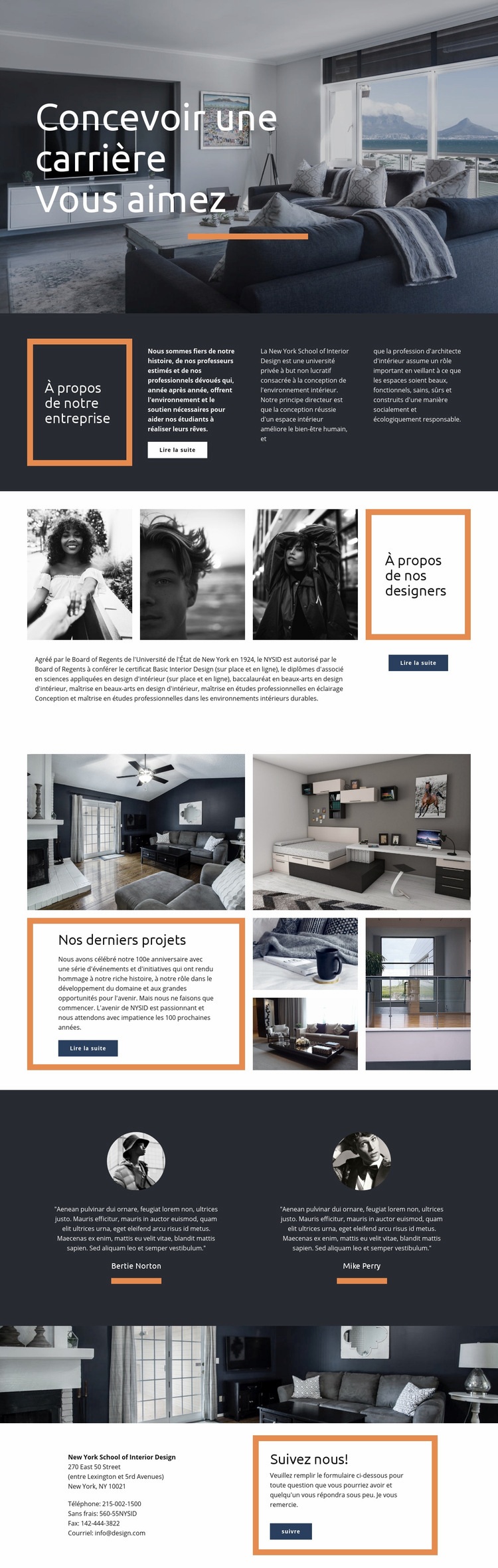
La section hero pleine largeur est la première zone à vérifier, car sa grande photographie d'intérieur accueille à la fois le titre principal, du texte blanc et un séparateur orange. Les variations de largeur d'écran peuvent modifier le rapport entre l'échelle de l'image et l'espace réservé au titre ; le message sur les carrières doit donc rester visuellement dominant sans faire perdre à la photographie son contexte architectural. La section asymétrique « À propos de notre entreprise » mérite une vérification distincte, car son panneau de titre encadré côtoie plusieurs colonnes de texte ainsi qu'une action « En savoir plus ».
Les deux sections de galerie posent des défis responsifs différents. L'espace consacré aux designers associe trois portraits à des informations sur leur parcours académique, tandis que la mosaïque de projets à cinq images adopte une disposition plus dense autour d'un panneau de texte. Leurs proportions d'image, leurs espacements et leur ordre d'empilement doivent être examinés indépendamment, plutôt que de supposer qu'un même comportement de galerie conviendra aux deux. La section des témoignages présente une densité d'images plus faible, mais ses deux colonnes égales et ses portraits circulaires requièrent tout de même un espacement équilibré lorsque la fenêtre d'affichage se réduit. Enfin, la zone de contact intègre un arrière-plan architectural derrière l'adresse, le téléphone, l'adresse e-mail et le contenu « Suivez-nous », ce qui rend le contraste et le placement du texte essentiels lors de la vérification visuelle. Les Modes responsifs de Nicepage peuvent faciliter ce type de comparaison selon les largeurs d'écran, mais la valeur de la maquette réside dans l'examen de ces relations concrètes plutôt que de considérer le responsive comme une simple étiquette générique.
Personnalisez avec Nicepage
Lorsque vous utilisez Générateur de maquette de site Web, vous pourrez ajuster les couleurs, les polices, l'en-tête et le texte, la mise en page, les colonnes et autres éléments de conception, ainsi que le contenu et les images.
Prévisualiser et peaufiner cette maquette de site web
Examiner le design sur différents appareils
Utilisez les modes responsifs pour visualiser l'affichage du site web sur les grands écrans, les ordinateurs de bureau, les ordinateurs portables, les tablettes et les téléphones. Basculez entre les différents modes d'affichage pour comparer la mise en page sur différentes largeurs d'écran et observer comment la typographie, les images, l'espacement, la navigation et les autres contenus s'adaptent à chaque appareil.
Adapter la maquette aux différents écrans
Nicepage propose des outils de conception web responsive pour ajuster l'affichage sur chaque appareil lorsque la mise en page initiale nécessite des améliorations. Vous pouvez personnaliser les vues mobiles séparément, modifier la taille et la position des éléments, adapter les grilles, les listes et les galeries, et masquer certains éléments ou blocs sur certaines tailles d'écran. Cela permet de développer une maquette de site web responsive au lieu d'évaluer le design sur une seule taille d'écran fixe.
Prévisualiser le site web sans les commandes d'édition
Utilisez Aperçu en direct pour examiner la conception sans l'interface d'édition. L'aperçu instantané masque le navigateur de pages, le panneau des propriétés, les sélections et les cadres, facilitant ainsi l'évaluation de la présentation générale, de la hiérarchie du contenu et de la mise en page adaptative, telles qu'elles apparaîtraient à un visiteur.
Ce processus rend le modèle utilisable comme maquette de site web adaptatif pour visualiser, comparer et optimiser l'affichage d'un même site web sur différentes tailles d'écran.