
Conception Web du formulaire de connexion Maquette de site Web


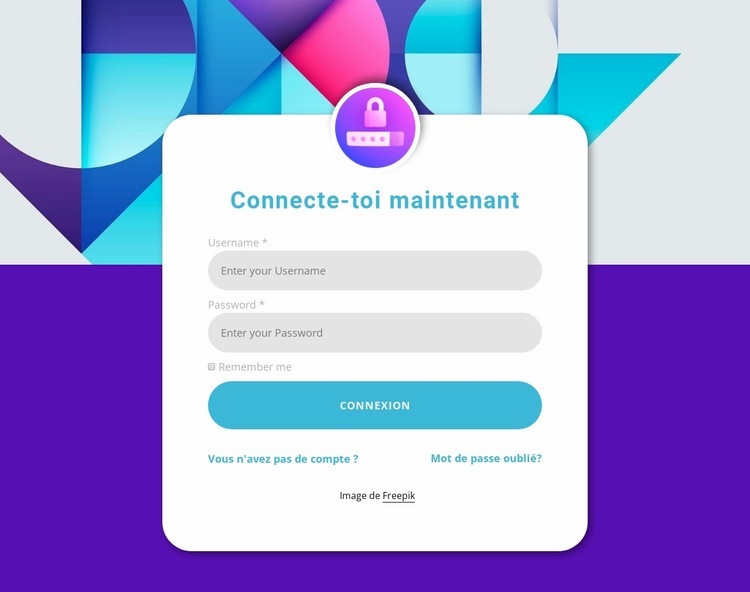
Examinez le panneau, la couche d'image et l'espacement des contrôles sur les largeurs réduites
L'examen de la maquette de cette section doit commencer par la relation entre le panneau blanc centré et l'image géométrique pleine largeur. Sur un affichage large, l'image offre un vaste champ coloré autour du panneau, tandis que les angles arrondis et l'ombre portée douce du panneau délimitent la zone de contenu principale. Sur des largeurs plus réduites, l'espace disponible autour de l'image peut diminuer ; le panneau doit donc rester visuellement distinct sans que les contrôles de connexion ne paraissent à l'étroit.
La disposition superposée des champs de nom d'utilisateur et de mot de passe, de la case Se souvenir de moi et du bouton Se connecter exige également une attention particulière à l'ajustement du texte et à l'espacement vertical. Les liens de création de compte et de récupération de mot de passe doivent disposer de suffisamment d'espace pour rester lisibles et bien distincts de l'action principale. L'icône circulaire de cadenas constitue un autre point d'examen important, car son chevauchement sur le bord supérieur du panneau doit rester aligné lorsque le panneau change d'échelle ou de position.
Une maquette de site web doit donc évaluer le rendu de ce bloc particulier plutôt que de considérer qu'une seule vue pour ordinateur de bureau suffit. Vérifiez l'équilibre entre les couleurs d'arrière-plan saturées et la surface blanche du formulaire, la taille du titre et du bouton bleus, la largeur des champs ainsi que la distance entre les liens secondaires. Les modes réactifs de Nicepage permettent d'inspecter cette même section sur différentes largeurs d'écran, tandis que le bloc reste une unité de connexion cohérente au sein de la page globale.
Personnalisez avec Nicepage
Lorsque vous utilisez Générateur de maquette de site Web, vous pourrez ajuster les couleurs, les polices, l'en-tête et le texte, la mise en page, les colonnes et autres éléments de conception, ainsi que le contenu et les images.
Modifier le modèle hors ligne
2. Créez une nouvelle page ou sélectionnez une page existante
3. Cliquez sur Ajouter un nouveau bloc, recherchez l'identifiant 1473845 et cliquez sur Entrée
Modifier le modèle en ligne
Créez des sites Web géniaux


Nicepage Builder gratuit
Mots clés
Prévisualiser et peaufiner cette maquette de site web
Examiner le design sur différents appareils
Utilisez les modes responsifs pour visualiser l'affichage du site web sur les grands écrans, les ordinateurs de bureau, les ordinateurs portables, les tablettes et les téléphones. Basculez entre les différents modes d'affichage pour comparer la mise en page sur différentes largeurs d'écran et observer comment la typographie, les images, l'espacement, la navigation et les autres contenus s'adaptent à chaque appareil.
Adapter la maquette aux différents écrans
Nicepage propose des outils de conception web responsive pour ajuster l'affichage sur chaque appareil lorsque la mise en page initiale nécessite des améliorations. Vous pouvez personnaliser les vues mobiles séparément, modifier la taille et la position des éléments, adapter les grilles, les listes et les galeries, et masquer certains éléments ou blocs sur certaines tailles d'écran. Cela permet de développer une maquette de site web responsive au lieu d'évaluer le design sur une seule taille d'écran fixe.
Prévisualiser le site web sans les commandes d'édition
Utilisez Aperçu en direct pour examiner la conception sans l'interface d'édition. L'aperçu instantané masque le navigateur de pages, le panneau des propriétés, les sélections et les cadres, facilitant ainsi l'évaluation de la présentation générale, de la hiérarchie du contenu et de la mise en page adaptative, telles qu'elles apparaîtraient à un visiteur.
Ce processus rend le modèle utilisable comme maquette de site web adaptatif pour visualiser, comparer et optimiser l'affichage d'un même site web sur différentes tailles d'écran.
