

Formulaire de connexion Maquette de site Web


Examiner le panneau et l'arrière-plan comme une composition responsive unifiée
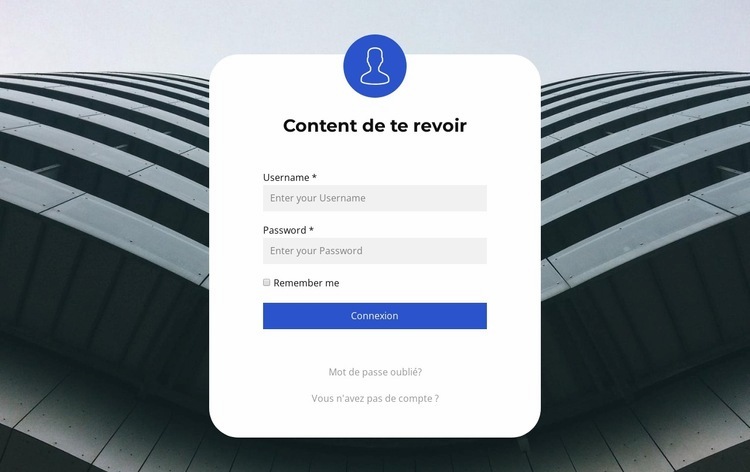
L'examen de la maquette du bloc doit commencer par la relation entre le panneau blanc centré et l'arrière-plan architectural en pleine largeur. Sur un écran large, l'image fournit le champ visuel environnant tandis que le panneau reste le point focal. Sur des largeurs plus étroites, vérifiez que le panneau conserve des marges latérales confortables, que l'arrière-plan soutient toujours son contraste et que le formulaire ne paraît pas à l'étroit contre les bords de la fenêtre d'affichage.
À l'intérieur du panneau, l'ordre vertical doit rester facile à balayer des yeux. L'icône d'utilisateur et le titre « Bon retour » ont besoin de suffisamment d'espace au-dessus des champs de saisie de l'identifiant et du mot de passe, tandis que la case à cocher « Se souvenir de moi » et le bouton bleu « Connexion » doivent rester visuellement rattachés à ces champs. Examinez la façon dont les libellés de champ ou le texte indicatif reviennent à la ligne, la manière dont la largeur du bouton s'accorde avec les champs de saisie, et si les liens « Mot de passe oublié ? » et de création de compte restent lisibles sans créer une hauteur excessive.
La disposition centrée réduit la complexité horizontale, mais elle rend l'espacement et l'échelle particulièrement importants. Un panneau qui devient trop large peut affaiblir la focalisation sur la tâche d'authentification ; un panneau qui devient trop étroit peut tasser les identifiants et les liens d'accompagnement. L'image architecturale doit également conserver suffisamment de contexte visible pour servir de décor sans prendre le pas sur la surface blanche. Ces vérifications permettent d'évaluer la présentation du bloc sur différentes largeurs d'écran, tout en laissant le reste de la maquette du site web gérer le reste de la page.
Personnalisez avec Nicepage
Lorsque vous utilisez Générateur de maquette de site Web, vous pourrez ajuster les couleurs, les polices, l'en-tête et le texte, la mise en page, les colonnes et autres éléments de conception, ainsi que le contenu et les images.
Modifier le modèle hors ligne
2. Créez une nouvelle page ou sélectionnez une page existante
3. Cliquez sur Ajouter un nouveau bloc, recherchez l'identifiant 1443169 et cliquez sur Entrée
Modifier le modèle en ligne
Créez des sites Web géniaux


Nicepage Builder gratuit
Mots clés
Prévisualiser et peaufiner cette maquette de site web
Examiner le design sur différents appareils
Utilisez les modes responsifs pour visualiser l'affichage du site web sur les grands écrans, les ordinateurs de bureau, les ordinateurs portables, les tablettes et les téléphones. Basculez entre les différents modes d'affichage pour comparer la mise en page sur différentes largeurs d'écran et observer comment la typographie, les images, l'espacement, la navigation et les autres contenus s'adaptent à chaque appareil.
Adapter la maquette aux différents écrans
Nicepage propose des outils de conception web responsive pour ajuster l'affichage sur chaque appareil lorsque la mise en page initiale nécessite des améliorations. Vous pouvez personnaliser les vues mobiles séparément, modifier la taille et la position des éléments, adapter les grilles, les listes et les galeries, et masquer certains éléments ou blocs sur certaines tailles d'écran. Cela permet de développer une maquette de site web responsive au lieu d'évaluer le design sur une seule taille d'écran fixe.
Prévisualiser le site web sans les commandes d'édition
Utilisez Aperçu en direct pour examiner la conception sans l'interface d'édition. L'aperçu instantané masque le navigateur de pages, le panneau des propriétés, les sélections et les cadres, facilitant ainsi l'évaluation de la présentation générale, de la hiérarchie du contenu et de la mise en page adaptative, telles qu'elles apparaîtraient à un visiteur.
Ce processus rend le modèle utilisable comme maquette de site web adaptatif pour visualiser, comparer et optimiser l'affichage d'un même site web sur différentes tailles d'écran.
