Jeu de taxi aérien d'Uber Maquette de site Web


Modifier le modèle hors ligne
2. Créez une page et recherchez l'identifiant 12799
Modifier le modèle en ligne
Créez des sites Web géniaux


Nicepage Builder gratuit
Mots clés
Les grandes images et les cartes compactes nécessitent un examen attentif sur écran étroit
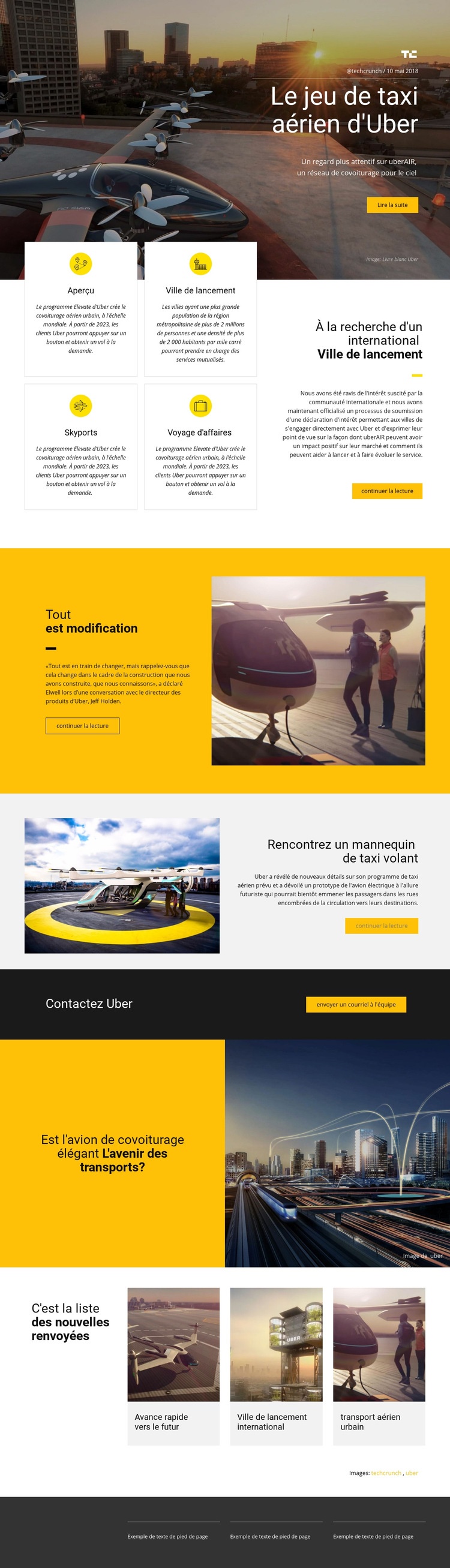
La section hero d'ouverture doit être examinée en premier, car elle associe un grand arrière-plan montrant la ville et un aéronef à un titre aligné à droite, une description, une mention de source, une date et une action de lecture. Sur les largeurs d'écran plus étroites, la relation entre le recadrage de l'image et le panneau éditorial peut changer considérablement ; le titre principal et l'action de lecture doivent donc rester visuellement liés au sujet. La même attention s'applique aux sections divisées en jaune et gris, où le texte et les visuels d'aéronefs reposent sur une présentation équilibrée en deux volets.
Les quatre cartes de programmes de lancement posent d'autres défis d'adaptation réactive. Leur disposition sur deux rangées apporte une structure efficace sur grand écran, mais les cartes peuvent former une séquence verticale plus imposante lorsque l'espace se réduit. Les réviseurs doivent s'assurer que les libellés « Aperçu », « Ville de lancement », « Skyports » et « Déplacements professionnels » restent bien lisibles et distincts, et que le panneau plus grand consacré à la ville de lancement ne perde pas sa priorité visuelle. Les trois vignettes d'actualités associées méritent la même vigilance, car une rangée horizontale unique imposera une disposition différente sur les écrans plus petits.
Le bandeau sombre « Contacter Uber » est compact et axé sur l'action ; son titre et l'action « Envoyer un e-mail à l'équipe » doivent donc rester faciles à repérer lors de la réorganisation de la disposition horizontale. Le bloc question-image situé plus bas, les crédits des images et le pied de page sombre méritent également d'être vérifiés pour le recadrage, le retour à la ligne du texte et le contraste. Nicepage prend en charge les Modes réactifs pour comparer les mises en page sur différentes largeurs d'écran ; dans ce cas précis, cette fonctionnalité facilite l'évaluation de l'échelle des images, de la densité du contenu, de l'empilement des cartes et de la visibilité des coordonnées sans réduire la maquette à un simple schéma filaire.
Personnalisez avec Nicepage
Lorsque vous utilisez Générateur de maquette de site Web, vous pourrez ajuster les couleurs, les polices, l'en-tête et le texte, la mise en page, les colonnes et autres éléments de conception, ainsi que le contenu et les images.
Prévisualiser et peaufiner cette maquette de site web
Examiner le design sur différents appareils
Utilisez les modes responsifs pour visualiser l'affichage du site web sur les grands écrans, les ordinateurs de bureau, les ordinateurs portables, les tablettes et les téléphones. Basculez entre les différents modes d'affichage pour comparer la mise en page sur différentes largeurs d'écran et observer comment la typographie, les images, l'espacement, la navigation et les autres contenus s'adaptent à chaque appareil.
Adapter la maquette aux différents écrans
Nicepage propose des outils de conception web responsive pour ajuster l'affichage sur chaque appareil lorsque la mise en page initiale nécessite des améliorations. Vous pouvez personnaliser les vues mobiles séparément, modifier la taille et la position des éléments, adapter les grilles, les listes et les galeries, et masquer certains éléments ou blocs sur certaines tailles d'écran. Cela permet de développer une maquette de site web responsive au lieu d'évaluer le design sur une seule taille d'écran fixe.
Prévisualiser le site web sans les commandes d'édition
Utilisez Aperçu en direct pour examiner la conception sans l'interface d'édition. L'aperçu instantané masque le navigateur de pages, le panneau des propriétés, les sélections et les cadres, facilitant ainsi l'évaluation de la présentation générale, de la hiérarchie du contenu et de la mise en page adaptative, telles qu'elles apparaîtraient à un visiteur.
Ce processus rend le modèle utilisable comme maquette de site web adaptatif pour visualiser, comparer et optimiser l'affichage d'un même site web sur différentes tailles d'écran.