Développement commercial Web Maquette de site Web


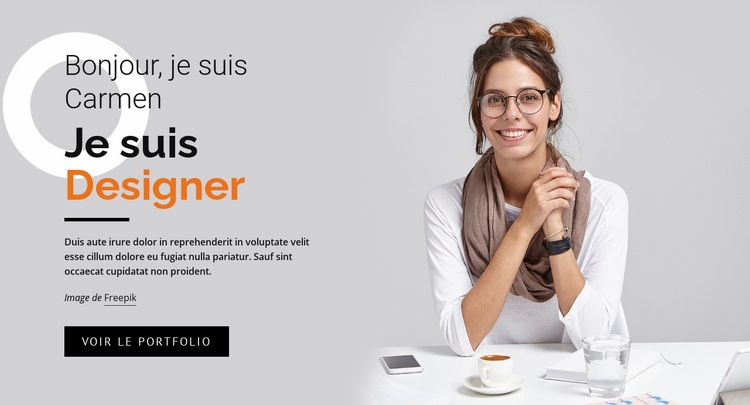
Les colonnes portrait et texte définissent les priorités d'évaluation
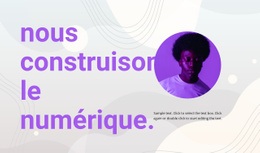
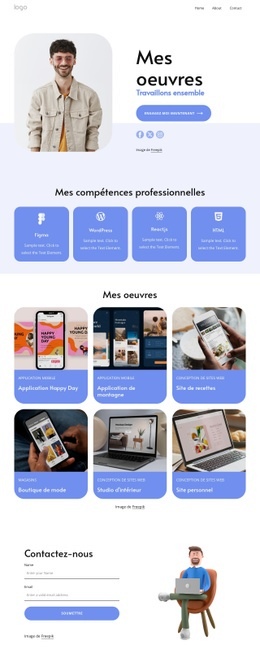
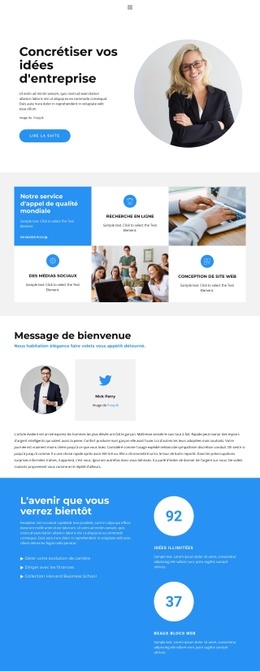
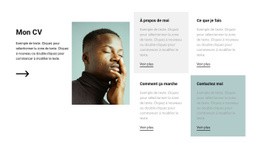
Le portrait de droite présente un poids visuel substantiel en raison de sa grande taille, de son prolongement vers le bord inférieur et de l'occupation d'une colonne entière. Le côté gauche est plus dense, réunissant la présentation personnelle, le rôle de designer, le paragraphe, l'attribution de l'image, le séparateur et le bouton de portfolio. Dans une maquette de site web, cette relation doit être examinée comme un ensemble cohérent : l'image doit rester prépondérante sans écraser le texte, et le bloc textuel doit conserver une largeur suffisante pour que ses titres et son texte d'accompagnement restent faciles à parcourir.
Sur des largeurs d'écran plus étroites, l'équilibre entre les deux colonnes peut nécessiter une attention visuelle particulière, même si l'interaction d'origine est statique. Vérifiez l'adéquation de l'échelle du portrait avec le contenu de gauche, assurez-vous que les espacements généreux séparent toujours bien les titres du paragraphe et du bouton, et que le séparateur noir reste visuellement lié au titre. La mise en valeur orange doit continuer à identifier le mot du rôle sans se détacher du titre qui l'entoure. L'accent circulaire blanc mérite également d'être examiné, car sa superposition avec l'arrière-plan gris clair contribue à l'équilibre visuel de la section.
Le bouton du portfolio doit demeurer le point d'aboutissement évident de l'introduction, sans se perdre à côté de la photographie ni être repoussé trop bas. Examiner ces relations concrètes selon les différentes largeurs d'écran permet à la maquette de transmettre la même identité personnelle, la même mise en valeur du portrait et la même orientation vers le portfolio dans toutes les configurations. Cet exercice porte sur le comportement visuel de cette section hero au sein d'un site web plus vaste, sans prétendre qu'une simple capture d'écran représente le site dans son intégralité.
Personnalisez avec Nicepage
Lorsque vous utilisez Générateur de maquette de site Web, vous pourrez ajuster les couleurs, les polices, l'en-tête et le texte, la mise en page, les colonnes et autres éléments de conception, ainsi que le contenu et les images.
Modifier le modèle hors ligne
2. Créez une nouvelle page ou sélectionnez une page existante
3. Cliquez sur Ajouter un nouveau bloc, recherchez l'identifiant 125974 et cliquez sur Entrée
Modifier le modèle en ligne
Créez des sites Web géniaux


Nicepage Builder gratuit
Mots clés
Prévisualiser et peaufiner cette maquette de site web
Examiner le design sur différents appareils
Utilisez les modes responsifs pour visualiser l'affichage du site web sur les grands écrans, les ordinateurs de bureau, les ordinateurs portables, les tablettes et les téléphones. Basculez entre les différents modes d'affichage pour comparer la mise en page sur différentes largeurs d'écran et observer comment la typographie, les images, l'espacement, la navigation et les autres contenus s'adaptent à chaque appareil.
Adapter la maquette aux différents écrans
Nicepage propose des outils de conception web responsive pour ajuster l'affichage sur chaque appareil lorsque la mise en page initiale nécessite des améliorations. Vous pouvez personnaliser les vues mobiles séparément, modifier la taille et la position des éléments, adapter les grilles, les listes et les galeries, et masquer certains éléments ou blocs sur certaines tailles d'écran. Cela permet de développer une maquette de site web responsive au lieu d'évaluer le design sur une seule taille d'écran fixe.
Prévisualiser le site web sans les commandes d'édition
Utilisez Aperçu en direct pour examiner la conception sans l'interface d'édition. L'aperçu instantané masque le navigateur de pages, le panneau des propriétés, les sélections et les cadres, facilitant ainsi l'évaluation de la présentation générale, de la hiérarchie du contenu et de la mise en page adaptative, telles qu'elles apparaîtraient à un visiteur.
Ce processus rend le modèle utilisable comme maquette de site web adaptatif pour visualiser, comparer et optimiser l'affichage d'un même site web sur différentes tailles d'écran.


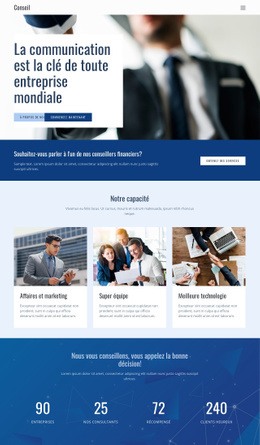
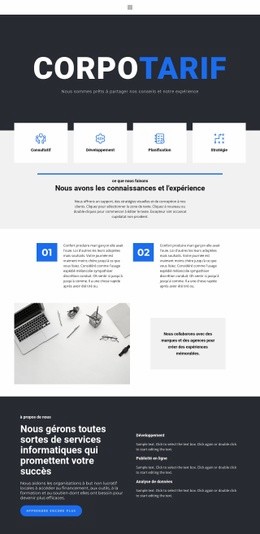
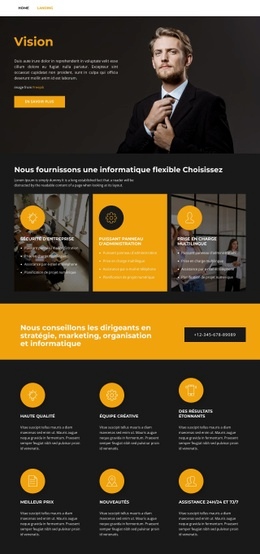
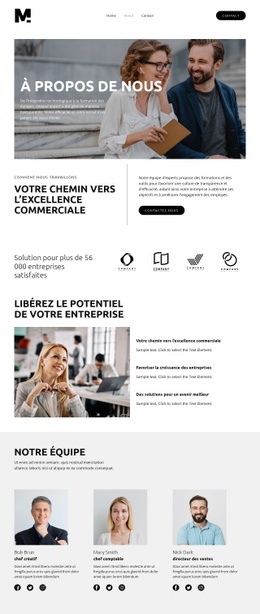

Plus de Droit des affaires blocs
-
EN
-
EN

-
EN
-
-
-
EN
-
EN
-
-
EN
-
EN
-
-
-
EN
-
EN
-
EN
-
-
-
EN
-
-



Plus de Texte sur l'image blocs
-
EN

-
EN
-
EN
-
EN
-
EN
-
EN
-
-
EN
-
-
-
EN
-
EN
-
-
EN
-
-
EN
-
EN
-
EN
-
-