Redes neuronales y robótica Tema de WordPress


La tarjeta Sobre nosotros encaja con el contenido de página permanente en WordPress
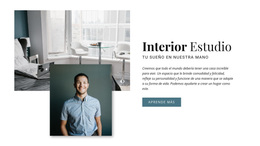
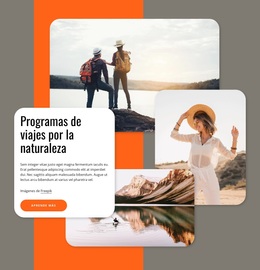
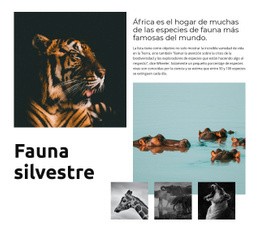
El encabezado, el párrafo y el botón «Más información» forman una unidad explicativa estable en lugar de un listado cronológico de entradas. Esto convierte al bloque en una opción ideal para una página administrada en WordPress donde una organización puede presentar su mensaje corporativo mientras el resto del sitio gestiona los demás contenidos. Las tres imágenes circulares aportan contexto temático mediante manos robóticas, una mano vinculada a la IA y un apretón de manos entre un humano y un robot, lo que otorga a la sección una identidad mucho más sólida que el texto por sí solo.
La tarjeta gris claro delimita el contenido de la página, mientras que los círculos superpuestos y los adornos morados componen el marco visual. Esta diferenciación resulta muy práctica cuando el proyecto de WordPress necesita ubicar la sección junto a otras áreas de la página o entre ellas sin perder su organización interna. El bloque conserva su coherencia visual como información fija de presentación, mientras que la acción «Más información» orienta a los visitantes hacia una página de mayor profundidad gestionada en otra parte del sitio.
Un flujo de trabajo orientado a WordPress permite integrar esta sección en una estructura más amplia de tema y páginas, manteniéndose el bloque como el área de contenido principal sobre la entidad. La documentación de Nicepage sobre el flujo de trabajo de temas, plugins y páginas de WordPress detalla el contexto más amplio del producto para proyectos en WordPress. En este caso, lo fundamental es la relación equilibrada entre la tarjeta de texto, las imágenes tecnológicas y la llamada a la acción, sin presuponer que dentro del bloque ya existan entradas, categorías u otros elementos del CMS.
Personalizar con Nicepage
Al utilizar Creador de sitios web de WordPress, podrá ajustar los colores, las fuentes, el encabezado y el pie de página, el diseño, las columnas y otros elementos de diseño, así como el contenido y las imágenes.
Editar plantilla sin conexión
2. Cree una página nueva o seleccione una existente
3. Haga clic en Agregar nuevo bloque, busque la identificación 815665 y haga clic en Intro.
Editar plantilla en línea
Crea sitios web impresionantes


Generador gratuito de Nicepage
Palabras clave
Gestionar y editar este tema en WordPress
Personalizar e instalar el tema de WordPress
Empieza con este tema prediseñado en lugar de crear el diseño de WordPress desde cero. Personaliza visualmente su diseño, contenido, tipografía, imágenes, secciones y otros elementos de diseño en el editor de Nicepage, y luego exporta e instala el tema, el plugin y las páginas de WordPress en tu sitio de WordPress. El plugin de Nicepage para WordPress te permite seguir trabajando en el sitio después de la instalación.
Editar el tema directamente en WordPress
Después de la instalación, puedes editar el tema de WordPress directamente en WordPress con el plugin de Nicepage para WordPress. Usa Estilos del sitio para personalizar los colores, las fuentes, el encabezado, el pie de página, el blog y las plantillas de las páginas de entradas mientras trabajas en tu sitio web de WordPress.
Edición visual de páginas de WordPress
Utiliza el plugin Nicepage para WordPress para editar el contenido de las páginas directamente desde el área de administración de WordPress. Abre una página de WordPress con Nicepage y modifica visualmente su texto, imágenes, secciones y otros elementos, sin dejar de gestionarla a través de WordPress.
Integración de contenido y tema de WordPress
Utiliza el tema personalizado con páginas, entradas, plantillas de blog y entradas, menús, widgets y demás contenido gestionado por el CMS de WordPress. Los elementos compartidos del tema, como colores, fuentes, encabezado, pie de página, plantillas de blog y entradas, se pueden gestionar como parte del diseño general del sitio, mientras que WordPress proporciona el entorno CMS para la gestión del contenido.
Este flujo de trabajo combina un tema de WordPress prediseñado con personalización visual, edición directa del tema en WordPress y gestión continua del contenido mediante el plugin Nicepage para WordPress.






Más de Imágenes en capas bloques
-
EN

-
EN
-
EN
-
EN
-
-
-
EN
-