Cronología Maqueta de sitio web


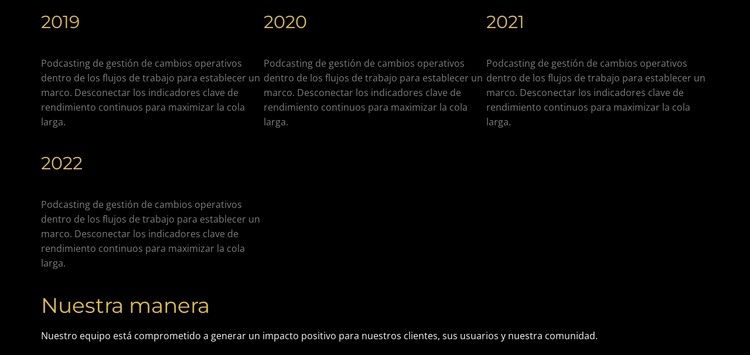
Compruebe la cuadrícula de cuatro entradas a medida que las columnas se estrechan
La relación más importante de la maqueta es el equilibrio entre el grupo cronológico de la izquierda y la columna narrativa de la derecha. Cuatro entradas con fecha se distribuyen en dos filas, y cada año se acompaña de un párrafo cuya altura puede variar conforme disminuye el ancho disponible. El encabezado «Nuestra trayectoria» y su texto explicativo tienen una densidad de contenido distinta, por lo que su alineación con las entradas repetidas merece atención cuando la sección se vuelve más estrecha.
En anchos de pantalla más reducidos, revise cómo se adapta la disposición de dos columnas. Es posible que las entradas históricas deban ocupar una cuadrícula más estrecha o apilarse en una secuencia más larga, mientras que el texto del lado derecho puede desplazarse arriba o abajo en función del diseño contenedor. Compruebe que cada año permanezca visualmente vinculado a su descripción y que las etiquetas amarillas no pierdan protagonismo cuando el texto se ajuste a varias líneas.
El fondo negro y el texto en gris tenue también deben evaluarse en la vista de presentación, ya que los párrafos más extensos pueden alterar el ritmo vertical de la sección. La tipografía destacada en negrita necesita suficiente espacio para conservar su legibilidad sin restar protagonismo al contenido con fechas. Los Modos responsivos de Nicepage permiten revisar la sección en diferentes tamaños de pantalla; el objetivo es evaluar las proporciones reales de este bloque y no dar por sentado que una sola disposición de escritorio sea su único estado.
Personalizar con Nicepage
Al utilizar Creador de maquetas de sitios web, podrá ajustar los colores, las fuentes, el encabezado y el pie de página, el diseño, las columnas y otros elementos de diseño, así como el contenido y las imágenes.
Editar plantilla sin conexión
2. Cree una página nueva o seleccione una existente
3. Haga clic en Agregar nuevo bloque, busque la identificación 3063835 y haga clic en Intro.
Editar plantilla en línea
Crea sitios web impresionantes


Generador gratuito de Nicepage
Palabras clave
Revise este bloque como parte de una maqueta de sitio web adaptable
Compruebe la sección en diferentes dispositivos
Utilice los modos adaptables para inspeccionar cómo se visualiza el bloque en pantallas grandes, ordenadores de sobremesa, portátiles, tabletas y teléfonos. Céntrese en las relaciones clave dentro de la sección: apilamiento de columnas, escala de imágenes, ajuste de texto, densidad de tarjetas, espaciado, ancho de formularios y alineación.
Adapte el bloque para pantallas más estrechas
Nicepage ofrece herramientas de diseño web adaptable para ajustar la vista en cada dispositivo. Ajuste tamaños y posiciones, adapte cuadrículas, listas y galerías, y oculte elementos o bloques seleccionados en tamaños de pantalla específicos cuando la página en general lo requiera.
Obtenga una vista previa de la sección sin controles de edición
Utilice Página en vivo / Vista previa para evaluar el diseño sin los controles del editor. Revise el bloque en el contexto del resto de la página en lugar de considerar una única captura de pantalla de escritorio como garantía de todos los estados adaptables.
Este flujo de trabajo convierte al bloque en una unidad adaptable dentro de una maqueta de sitio web, centrando la revisión visual en las relaciones del contenido de la propia sección y en cómo se adaptan a las diferentes anchuras de pantalla.

Más de Texto bloques
-
EN

-
EN
-
EN
-
-
-
EN
-
EN
-
EN