Desarrolla la fuerza central con pilates Maqueta de sitio web


La sección principal dividida requiere una revisión cuidadosa de ancho y alto
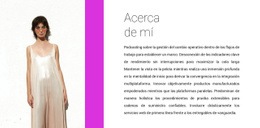
La principal duda en el mockup es cómo la columna de texto de la izquierda y la fotografía de la practicante a la derecha mantienen el equilibrio cuando cambia el ancho disponible. En pantallas anchas, la imagen puede actuar como un ancla visual de altura completa, mientras que el encabezado, el párrafo y el botón “leer más” permanecen agrupados en el lado opuesto. El área gris claro y el detalle circular blanco deben respaldar esa separación sin desviar la atención de la fotografía ni reducir el contraste del texto negro.
En anchos más estrechos, la relación entre las dos columnas puede requerir una revisión visual más minuciosa. El encabezado puede dividirse en más líneas, el párrafo de apoyo puede ganar altura y el botón puede desplazarse hacia abajo dentro del área de texto. El recorte y la altura de la fotografía son igual de importantes: debe seguir mostrando con claridad a la practicante de Pilates, evitando una escala que opaque el contenido introductorio. El detalle circular debe permanecer vinculado al encabezado en lugar de verse desconectado del área de texto.
Para el mockup de un sitio web, este bloque resulta útil como un punto de control de diseño adaptable focalizado, ya que su identidad visual depende de la asimetría. Revise el orden del texto y de la imagen, el espacio alrededor de la línea divisoria y del botón, y la transición entre ambas regiones en anchos menores. El objetivo no es evaluar todo un sitio web a partir de una sola sección, sino confirmar que esta sección principal siga percibiéndose como una introducción coherente en todos los tamaños de pantalla presentados.
Personalizar con Nicepage
Al utilizar Creador de maquetas de sitios web, podrá ajustar los colores, las fuentes, el encabezado y el pie de página, el diseño, las columnas y otros elementos de diseño, así como el contenido y las imágenes.
Editar plantilla sin conexión
2. Cree una página nueva o seleccione una existente
3. Haga clic en Agregar nuevo bloque, busque la identificación 214580 y haga clic en Intro.
Editar plantilla en línea
Crea sitios web impresionantes


Generador gratuito de Nicepage
Palabras clave
Revise este bloque como parte de una maqueta de sitio web adaptable
Compruebe la sección en diferentes dispositivos
Utilice los modos adaptables para inspeccionar cómo se visualiza el bloque en pantallas grandes, ordenadores de sobremesa, portátiles, tabletas y teléfonos. Céntrese en las relaciones clave dentro de la sección: apilamiento de columnas, escala de imágenes, ajuste de texto, densidad de tarjetas, espaciado, ancho de formularios y alineación.
Adapte el bloque para pantallas más estrechas
Nicepage ofrece herramientas de diseño web adaptable para ajustar la vista en cada dispositivo. Ajuste tamaños y posiciones, adapte cuadrículas, listas y galerías, y oculte elementos o bloques seleccionados en tamaños de pantalla específicos cuando la página en general lo requiera.
Obtenga una vista previa de la sección sin controles de edición
Utilice Página en vivo / Vista previa para evaluar el diseño sin los controles del editor. Revise el bloque en el contexto del resto de la página en lugar de considerar una única captura de pantalla de escritorio como garantía de todos los estados adaptables.
Este flujo de trabajo convierte al bloque en una unidad adaptable dentro de una maqueta de sitio web, centrando la revisión visual en las relaciones del contenido de la propia sección y en cómo se adaptan a las diferentes anchuras de pantalla.