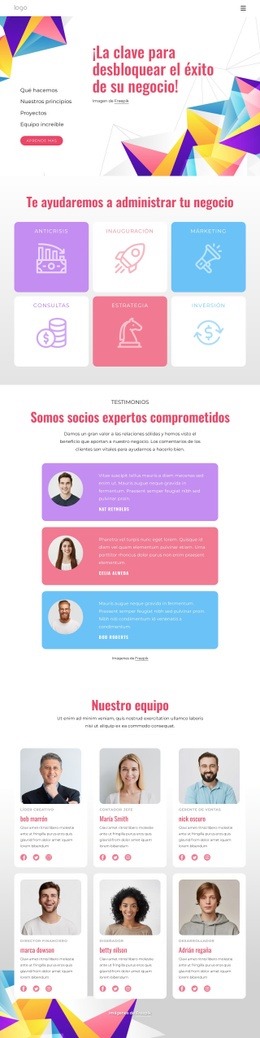
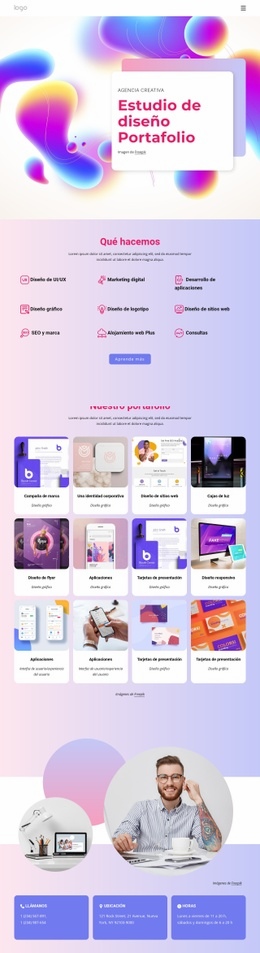
Cartas de negocios Página de destino
Editar plantilla sin conexión
2. Cree una página nueva y busque la identificación 6169220
Editar plantilla en línea
Crea sitios web impresionantes


Generador gratuito de Nicepage
Palabras clave
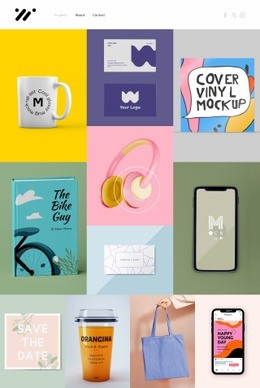
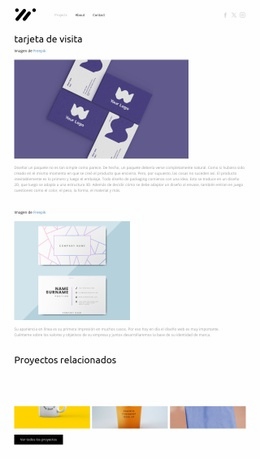
La presentación de tarjetas de visita guía hacia más trabajos del portafolio
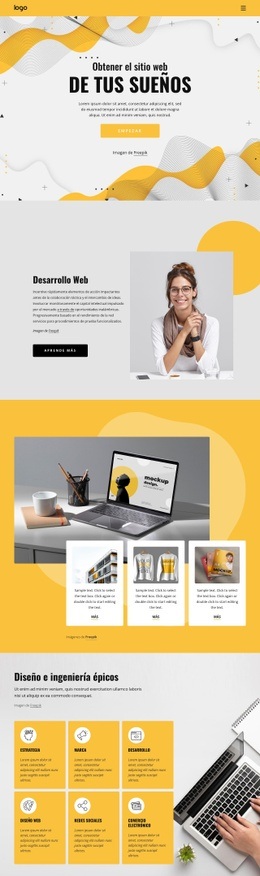
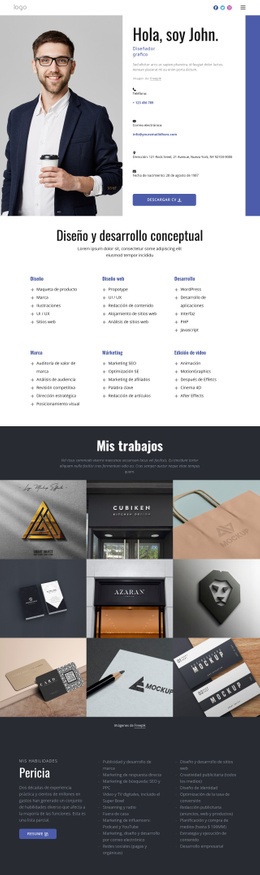
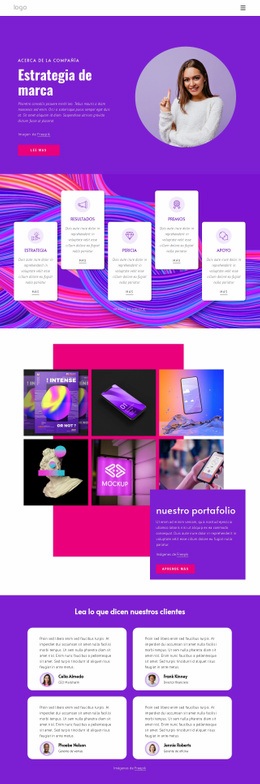
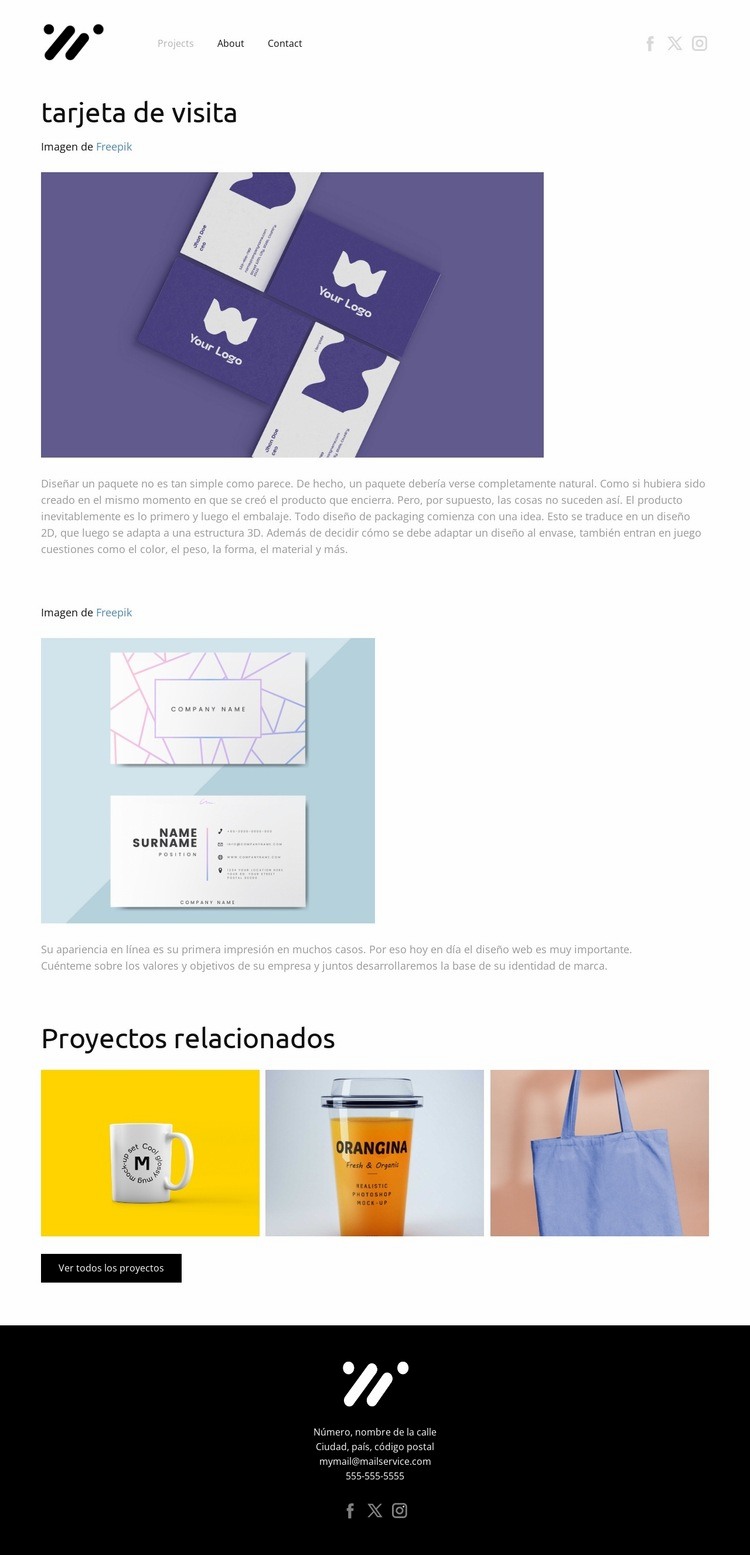
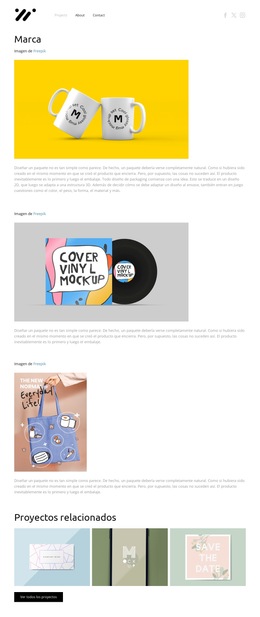
La página se abre con una zona de navegación compacta que ofrece a los visitantes acceso inmediato a Proyectos, Sobre mí, Contacto y enlaces a redes sociales, reservando el mayor énfasis visual para el proyecto de tarjetas de visita. El encabezado centrado y la línea de créditos identifican el trabajo destacado, mientras que la imagen de gran tamaño crea la primera impresión importante antes de que el texto descriptivo aporte contexto. Esta secuencia permite que la página fije el tema de forma visual antes de pedir a los visitantes que consideren otra acción.
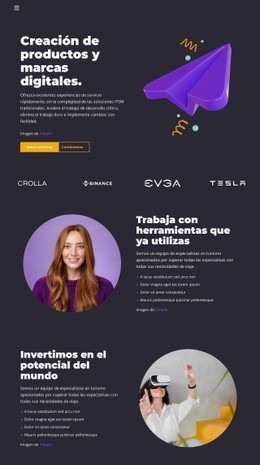
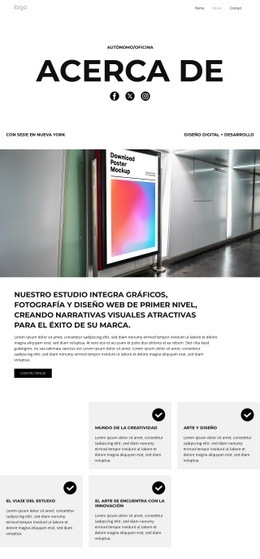
Una segunda sección de imagen y descripción continúa la presentación y otorga al proyecto más espacio para transmitir su contexto de diseño. Al ubicarse tras la presentación principal en lugar de figurar junto a los trabajos relacionados, respalda el tema central antes de que la página cambie de rumbo. La sección de Proyectos relacionados actúa entonces como ruta de interacción: tres imágenes de proyectos ofrecen alternativas inmediatas, y el botón Ver todos los proyectos brinda a los visitantes una forma directa de continuar explorando el portafolio.
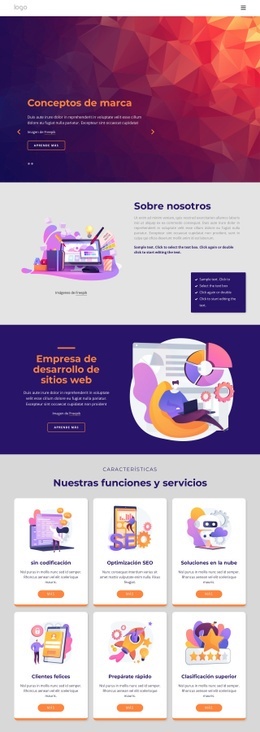
Por lo tanto, la acción va más allá del envío de un formulario o una compra. El objetivo de la página es dirigir a los visitantes hacia proyectos afines, y el orden de las secciones favorece esa meta al avanzar del trabajo destacado a la explicación complementaria y luego a otras opciones del portafolio. El pie de página refuerza este recorrido con datos de contacto y enlaces sociales, pero la acción Ver todos los proyectos se mantiene como el paso siguiente más claro. Esto hace que el diseño resulte ideal para una página de aterrizaje enfocada en el descubrimiento de proyectos, sin necesidad de recurrir a formularios de captación ni ofertas comerciales.
Personalizar con Nicepage
Al utilizar Creador de páginas de destino, podrá ajustar los colores, las fuentes, el encabezado y el pie de página, el diseño, las columnas y otros elementos de diseño, así como el contenido y las imágenes.
Crea una página de destino centrada en un objetivo de conversión
Enfócate en una acción principal
Utiliza la página de destino para guiar a los visitantes hacia una respuesta medible, como solicitar un presupuesto, registrarse, suscribirse, reservar una consulta, solicitar un servicio o enviar una consulta. Mantén la llamada a la acción principal coherente en todas las secciones importantes para que el titular, el contenido de apoyo, el formulario y los botones de llamada a la acción trabajen para alcanzar el mismo objetivo de la campaña en lugar de competir por la atención.
Captura clientes potenciales con un formulario
Utiliza el Elemento de formulario de contacto para añadir un formulario de contacto, suscripción, solicitud u otro formulario de conversión directamente a la página de destino. Personaliza los campos, el diseño, las etiquetas, los campos de entrada y el botón del formulario para recopilar la información necesaria para tu campaña, manteniendo el formulario enfocado en la acción que deseas que los visitantes completen.
Nicepage también ofrece varias opciones de envío de formularios. Los envíos de formularios se pueden enviar por correo electrónico, almacenar como clientes potenciales, agregar a Google Sheets, enviar a una URL personalizada o a un punto final del servidor, o usar para completar una lista de correo de MailChimp. Esto ofrece opciones prácticas para recopilar consultas, registros, suscripciones, solicitudes y otras respuestas a la campaña.
Gestionar clientes potenciales y respuestas a la campaña
Cuando los envíos se almacenan como clientes potenciales, puede usar Clientes potenciales del formulario de contacto para revisar la información recopilada a través de la página de destino y usarla para el seguimiento. Mantenga el formulario vinculado a la misma oferta y llamada a la acción principal que se presenta en toda la página para que los visitantes pasen del mensaje de la campaña a una acción de conversión clara.
Este flujo de trabajo hace que la plantilla sea adecuada para páginas de destino donde la oferta, el contenido, la llamada a la acción, el formulario y el proceso de recopilación de clientes potenciales trabajan juntos para lograr un objetivo de conversión definido.

Conjunto de diseño (13)
-
EN

-
EN
-
EN
-
EN
-
Software gratuito de creación de sitios webDescargar
-
EN
-
EN
-
EN

Más de Diseño artístico Páginas de destino
-
Software gratuito de creación de sitios webDescargar