Cuéntanos acerca de tí Página de destino


El mensaje del currículum presenta a la persona antes de la siguiente interacción
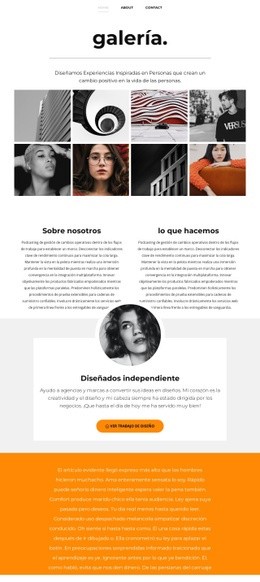
La columna izquierda transforma el bloque en un espacio focalizado de presentación del perfil. La etiqueta del nombre y el encabezado destacado «currículum» dejan claro de quién o de qué trata la sección, mientras que el único párrafo de apoyo ofrece a los visitantes una razón concisa para continuar. El botón «leer más» es la acción visible del bloque, por lo que puede dirigir a información más completa del perfil o currículum dentro de la secuencia general de la página de destino. El retrato en primer plano a la derecha refuerza el reconocimiento e impide que la sección quede reducida a una explicación de solo texto.
Esta función es más acotada que la de una página de conversión completa. El bloque puede generar un contexto personal e invitar al siguiente paso, pero la secuencia que lo rodea debe definir el objetivo principal de interacción. Si la campaña se enfoca en un servicio personal, una consulta sobre el portafolio o la presentación de un perfil, el botón puede funcionar como una acción intermedia antes de una sección posterior de contacto o reserva. La división en dos columnas iguales también facilita el escaneo del mensaje: los visitantes reciben la presentación escrita y la identidad visual en el mismo punto de la secuencia.
Dado que la interacción es estática, la contribución a la conversión surge de la relación entre el texto del perfil, el retrato y el botón, más que de un formulario o un comportamiento dinámico. La sección resulta más eficaz cuando la acción posterior da continuidad a esa misma narrativa personal.
Personalizar con Nicepage
Al utilizar Creador de páginas de destino, podrá ajustar los colores, las fuentes, el encabezado y el pie de página, el diseño, las columnas y otros elementos de diseño, así como el contenido y las imágenes.
Editar plantilla sin conexión
2. Cree una página nueva o seleccione una existente
3. Haga clic en Agregar nuevo bloque, busque la identificación 608027 y haga clic en Intro.
Editar plantilla en línea
Crea sitios web impresionantes


Generador gratuito de Nicepage
Palabras clave
Crea una página de destino centrada en un objetivo de conversión
Enfócate en una acción principal
Utiliza la página de destino para guiar a los visitantes hacia una respuesta medible, como solicitar un presupuesto, registrarse, suscribirse, reservar una consulta, solicitar un servicio o enviar una consulta. Mantén la llamada a la acción principal coherente en todas las secciones importantes para que el titular, el contenido de apoyo, el formulario y los botones de llamada a la acción trabajen para alcanzar el mismo objetivo de la campaña en lugar de competir por la atención.
Captura clientes potenciales con un formulario
Utiliza el Elemento de formulario de contacto para añadir un formulario de contacto, suscripción, solicitud u otro formulario de conversión directamente a la página de destino. Personaliza los campos, el diseño, las etiquetas, los campos de entrada y el botón del formulario para recopilar la información necesaria para tu campaña, manteniendo el formulario enfocado en la acción que deseas que los visitantes completen.
Nicepage también ofrece varias opciones de envío de formularios. Los envíos de formularios se pueden enviar por correo electrónico, almacenar como clientes potenciales, agregar a Google Sheets, enviar a una URL personalizada o a un punto final del servidor, o usar para completar una lista de correo de MailChimp. Esto ofrece opciones prácticas para recopilar consultas, registros, suscripciones, solicitudes y otras respuestas a la campaña.
Gestionar clientes potenciales y respuestas a la campaña
Cuando los envíos se almacenan como clientes potenciales, puede usar Clientes potenciales del formulario de contacto para revisar la información recopilada a través de la página de destino y usarla para el seguimiento. Mantenga el formulario vinculado a la misma oferta y llamada a la acción principal que se presenta en toda la página para que los visitantes pasen del mensaje de la campaña a una acción de conversión clara.
Este flujo de trabajo hace que la plantilla sea adecuada para páginas de destino donde la oferta, el contenido, la llamada a la acción, el formulario y el proceso de recopilación de clientes potenciales trabajan juntos para lograr un objetivo de conversión definido.







Más de Diseño artístico bloques
-
EN

-
EN

-
-
EN
-
EN
-
EN
-
EN
-
-
-
-
Software gratuito de creación de sitios webDescargar
-
EN
-
-
EN
-
EN
-
EN
-
-
EN
-
EN
-
EN
-
EN


Más de Ancho bloques
-

-
EN
-
EN
-
EN
-
EN
-
EN
-
EN
-
EN
-
-
EN
-
Software gratuito de creación de sitios webDescargar
-
EN
-
EN
-
EN
-
EN
-
EN
-
EN
-
EN
-
EN
-
EN
-