Horario y ubicación Página de destino


Ubicación, horarios y servicios respaldan el siguiente paso de respuesta
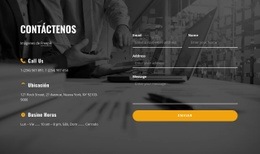
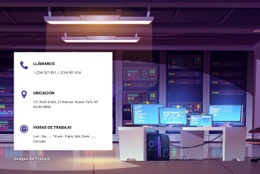
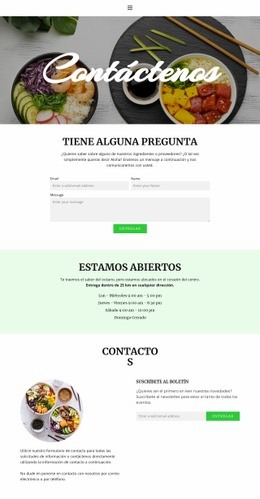
Este bloque puede ocupar una etapa informativa dentro de la secuencia de una página de destino al resolver dudas prácticas que suelen preceder al contacto o a la visita. El panel izquierdo agrupa la dirección, el número de teléfono y los horarios de apertura diarios, ofreciendo al visitante una referencia clara y concisa de la ubicación y las horas de servicio. A continuación, el panel naranja suma seis detalles de servicio: comidas en el local, terraza al aire libre, mesas sin reserva previa, pedidos para llevar con wifi gratuito, entrega a domicilio y accesibilidad ADA.
Esta combinación facilita la toma de decisiones sin crear un punto de conversión que compita con otros elementos clave. El enlace de contacto directo brinda un posible canal de respuesta, mientras que el resto de la sección aporta el contexto necesario para que una posterior consulta, visita, pedido o reserva se realice con mayor conocimiento. La imagen de ancho completo de preparación de alimentos añade testimonio visual del ambiente del restaurante, pero el aporte principal del bloque reside en los datos prácticos más que en un flujo de campaña completo.
Los paneles superpuestos en blanco y naranja generan además una pausa natural en la secuencia de la página. Los datos de contacto quedan separados visualmente de los servicios ofrecidos, de modo que el visitante puede consultar primero dónde y cuándo abre el establecimiento para luego examinar las condiciones del servicio. Un bloque posterior puede alojar el formulario principal, la reserva, el enlace al menú o cualquier otro mecanismo de conversión necesario. En esta posición, la sección actúa como una fase de contexto y confianza cuyo valor estriba en disipar dudas antes de dar ese paso.
Personalizar con Nicepage
Al utilizar Creador de páginas de destino, podrá ajustar los colores, las fuentes, el encabezado y el pie de página, el diseño, las columnas y otros elementos de diseño, así como el contenido y las imágenes.
Editar plantilla sin conexión
2. Cree una página nueva o seleccione una existente
3. Haga clic en Agregar nuevo bloque, busque la identificación 3256329 y haga clic en Intro.
Editar plantilla en línea
Crea sitios web impresionantes


Generador gratuito de Nicepage
Palabras clave
Crea una página de destino centrada en un objetivo de conversión
Enfócate en una acción principal
Utiliza la página de destino para guiar a los visitantes hacia una respuesta medible, como solicitar un presupuesto, registrarse, suscribirse, reservar una consulta, solicitar un servicio o enviar una consulta. Mantén la llamada a la acción principal coherente en todas las secciones importantes para que el titular, el contenido de apoyo, el formulario y los botones de llamada a la acción trabajen para alcanzar el mismo objetivo de la campaña en lugar de competir por la atención.
Captura clientes potenciales con un formulario
Utiliza el Elemento de formulario de contacto para añadir un formulario de contacto, suscripción, solicitud u otro formulario de conversión directamente a la página de destino. Personaliza los campos, el diseño, las etiquetas, los campos de entrada y el botón del formulario para recopilar la información necesaria para tu campaña, manteniendo el formulario enfocado en la acción que deseas que los visitantes completen.
Nicepage también ofrece varias opciones de envío de formularios. Los envíos de formularios se pueden enviar por correo electrónico, almacenar como clientes potenciales, agregar a Google Sheets, enviar a una URL personalizada o a un punto final del servidor, o usar para completar una lista de correo de MailChimp. Esto ofrece opciones prácticas para recopilar consultas, registros, suscripciones, solicitudes y otras respuestas a la campaña.
Gestionar clientes potenciales y respuestas a la campaña
Cuando los envíos se almacenan como clientes potenciales, puede usar Clientes potenciales del formulario de contacto para revisar la información recopilada a través de la página de destino y usarla para el seguimiento. Mantenga el formulario vinculado a la misma oferta y llamada a la acción principal que se presenta en toda la página para que los visitantes pasen del mensaje de la campaña a una acción de conversión clara.
Este flujo de trabajo hace que la plantilla sea adecuada para páginas de destino donde la oferta, el contenido, la llamada a la acción, el formulario y el proceso de recopilación de clientes potenciales trabajan juntos para lograr un objetivo de conversión definido.








Más de Comida y restaurante bloques
-
EN

-
EN

-
EN
-
-
EN
-
EN
-
-
-
EN
-
EN
-
Software gratuito de creación de sitios webDescargar
-
EN
-
EN
-
-
EN
-
-
EN
-
EN
-
EN
-
EN
-




Más de Contactos bloques
-
EN

-
-
EN
-
-
EN
-
EN
-
EN
-
EN
-
EN
-
-
Software gratuito de creación de sitios webDescargar
-
EN
-
EN
-
EN
-
-
EN
-
-
EN
-
EN
-
-