programas de adelgazamiento Página de destino

Editar plantilla sin conexión
2. Cree una página nueva y busque la identificación 1597335
Editar plantilla en línea
Crea sitios web impresionantes


Generador gratuito de Nicepage
Palabras clave
El interés por el pilates evoluciona hacia una solicitud de información
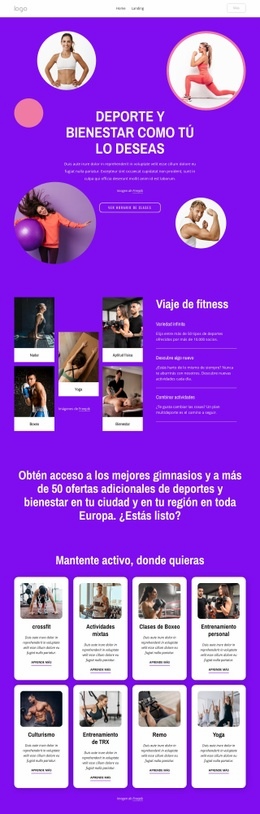
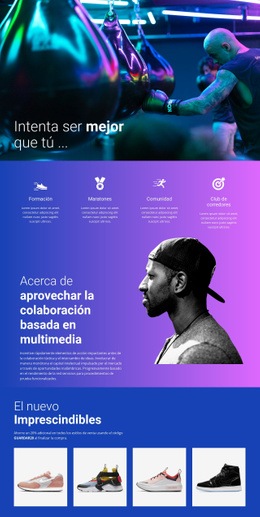
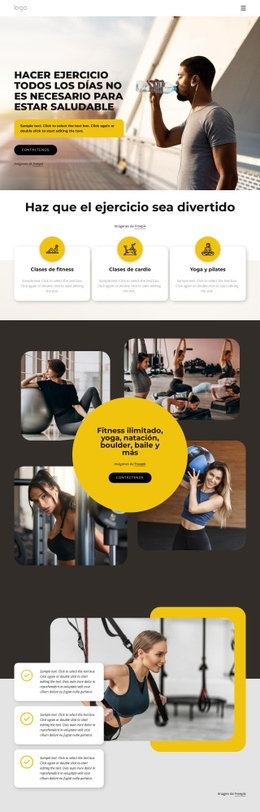
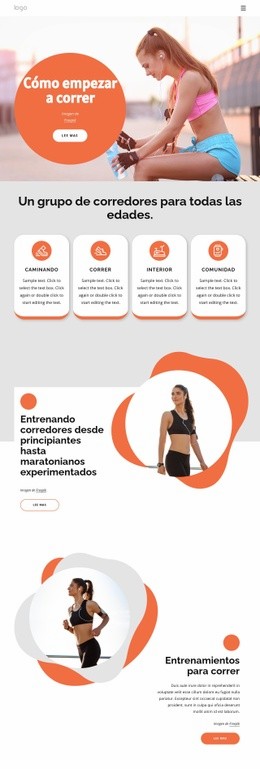
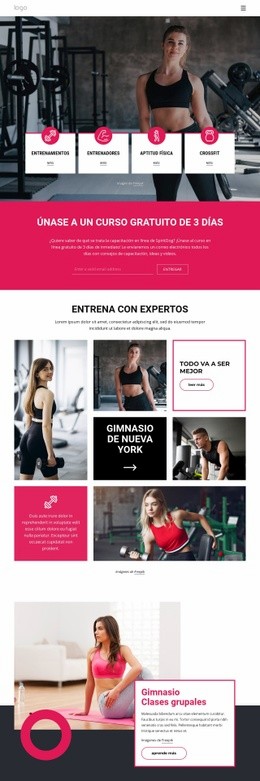
La sección inicial de pilates y pérdida de peso aporta el primer mensaje de la ruta de interacción: los visitantes ven la temática, textos de apoyo sobre los entrenamientos, una gran imagen redondeada de fitness y la acción «Leer más» antes de acceder al contenido detallado del programa. A continuación, tres tarjetas de categorías en color ayudan a estructurar la oferta mediante Fitness grupal, Entrenamientos y Músculo y fuerza. La sección «Comenzar ahora» continúa esa progresión con cuatro opciones con nombre propio —Storm Fit, More Core, Pilates y Yoga— para que el usuario aprecie la variedad de actividades antes de decidir si solicita más detalles.
La confianza y el contexto se sitúan tras la descripción general de los programas. La sección «Nuestros entrenadores» presenta al equipo vinculado a la oferta, mientras que el panel de yoga y meditación amplía la propuesta de bienestar más allá de las actividades habituales de gimnasio. El bloque «Gimnasio y fitness» aporta contexto sobre las instalaciones y tres métricas destacadas, y las tarjetas de testimonios constituyen una etapa independiente de respaldo. La sección superpuesta «Te damos la bienvenida al centro de fitness» devuelve al visitante al espacio físico y su descripción complementaria.
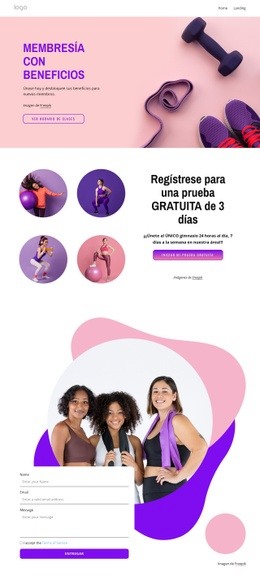
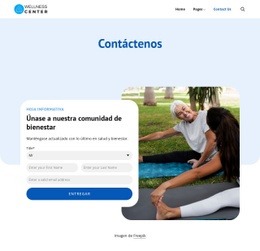
El bloque final «¿Necesitas ayuda?» es el punto de respuesta más evidente. Su texto explicativo, el formulario de contacto, el botón «Solicitar aclaración» y los enlaces a redes sociales brindan a las secciones anteriores un destino funcional sin necesidad de recurrir a reclamos de compra o reserva ficticios. En una campaña, las acciones repetidas «Leer más» y «Ver más» pueden mantenerse como secundarias, mientras que el formulario final de consulta actúa como el principal paso siguiente para quienes buscan resolver dudas sobre pilates, clases, entrenadores o instalaciones.
Personalizar con Nicepage
Al utilizar Creador de páginas de destino, podrá ajustar los colores, las fuentes, el encabezado y el pie de página, el diseño, las columnas y otros elementos de diseño, así como el contenido y las imágenes.
Crea una página de destino centrada en un objetivo de conversión
Enfócate en una acción principal
Utiliza la página de destino para guiar a los visitantes hacia una respuesta medible, como solicitar un presupuesto, registrarse, suscribirse, reservar una consulta, solicitar un servicio o enviar una consulta. Mantén la llamada a la acción principal coherente en todas las secciones importantes para que el titular, el contenido de apoyo, el formulario y los botones de llamada a la acción trabajen para alcanzar el mismo objetivo de la campaña en lugar de competir por la atención.
Captura clientes potenciales con un formulario
Utiliza el Elemento de formulario de contacto para añadir un formulario de contacto, suscripción, solicitud u otro formulario de conversión directamente a la página de destino. Personaliza los campos, el diseño, las etiquetas, los campos de entrada y el botón del formulario para recopilar la información necesaria para tu campaña, manteniendo el formulario enfocado en la acción que deseas que los visitantes completen.
Nicepage también ofrece varias opciones de envío de formularios. Los envíos de formularios se pueden enviar por correo electrónico, almacenar como clientes potenciales, agregar a Google Sheets, enviar a una URL personalizada o a un punto final del servidor, o usar para completar una lista de correo de MailChimp. Esto ofrece opciones prácticas para recopilar consultas, registros, suscripciones, solicitudes y otras respuestas a la campaña.
Gestionar clientes potenciales y respuestas a la campaña
Cuando los envíos se almacenan como clientes potenciales, puede usar Clientes potenciales del formulario de contacto para revisar la información recopilada a través de la página de destino y usarla para el seguimiento. Mantenga el formulario vinculado a la misma oferta y llamada a la acción principal que se presenta en toda la página para que los visitantes pasen del mensaje de la campaña a una acción de conversión clara.
Este flujo de trabajo hace que la plantilla sea adecuada para páginas de destino donde la oferta, el contenido, la llamada a la acción, el formulario y el proceso de recopilación de clientes potenciales trabajan juntos para lograr un objetivo de conversión definido.

Más de Deportes Páginas de destino
-
Software gratuito de creación de sitios webDescargar