
Pan y panadería Página de destino


Una introducción visual antes de la respuesta principal
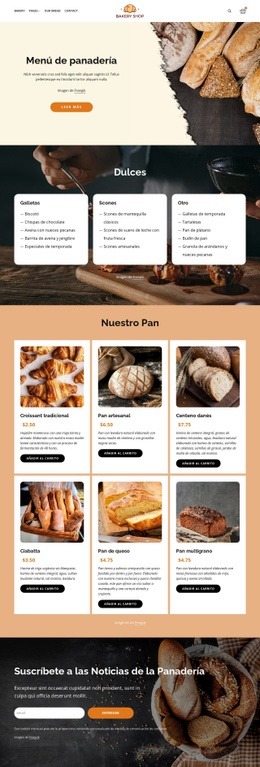
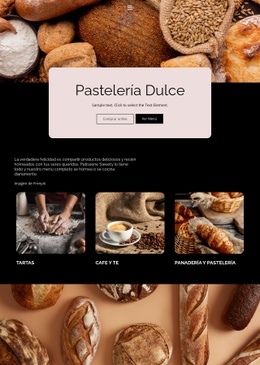
El panadero amasando aporta un contexto temático inmediato, mientras que el encabezado «Pan y panadería» define la propuesta que desarrolla el contenido de la derecha. Esta combinación puede respaldar la fase introductoria de una secuencia de página de aterrizaje al ayudar a los visitantes a comprender el tema antes de encontrar un punto de respuesta más específico en otra parte. El único párrafo de apoyo añade explicaciones sin transformar la sección en un flujo de conversión completo.
El botón «Más información» representa la acción confirmada del bloque, por lo que ofrece un paso intermedio adecuado hacia información más detallada sobre la panadería. Su función difiere de un punto final de consulta, compra, reserva o suscripción verificada. En consecuencia, el botón facilita el avance por la secuencia mientras otra sección gestiona la respuesta principal que requiera la campaña. El crédito de la imagen permanece visible como parte del grupo de contenido y no compite con la acción.
En el plano visual, la gran fotografía de la izquierda crea un punto de entrada, y el texto centrado verticalmente a la derecha brinda al visitante una ruta concisa desde el reconocimiento del tema hasta una mayor exploración. Los tonos marrón oscuro y carbón refuerzan la ambientación gastronómica, al tiempo que la tipografía blanca mantiene destacados el encabezado y el párrafo. En el contexto de una página de aterrizaje, este bloque funciona mejor como etapa introductoria o explicativa: establece la relevancia de la panadería, ofrece una acción comedida y deja el flujo de interacción más amplio al resto de la página.
Personalizar con Nicepage
Al utilizar Creador de páginas de destino, podrá ajustar los colores, las fuentes, el encabezado y el pie de página, el diseño, las columnas y otros elementos de diseño, así como el contenido y las imágenes.
Editar plantilla sin conexión
2. Cree una página nueva o seleccione una existente
3. Haga clic en Agregar nuevo bloque, busque la identificación 157134 y haga clic en Intro.
Editar plantilla en línea
Crea sitios web impresionantes


Generador gratuito de Nicepage
Palabras clave
Crea una página de destino centrada en un objetivo de conversión
Enfócate en una acción principal
Utiliza la página de destino para guiar a los visitantes hacia una respuesta medible, como solicitar un presupuesto, registrarse, suscribirse, reservar una consulta, solicitar un servicio o enviar una consulta. Mantén la llamada a la acción principal coherente en todas las secciones importantes para que el titular, el contenido de apoyo, el formulario y los botones de llamada a la acción trabajen para alcanzar el mismo objetivo de la campaña en lugar de competir por la atención.
Captura clientes potenciales con un formulario
Utiliza el Elemento de formulario de contacto para añadir un formulario de contacto, suscripción, solicitud u otro formulario de conversión directamente a la página de destino. Personaliza los campos, el diseño, las etiquetas, los campos de entrada y el botón del formulario para recopilar la información necesaria para tu campaña, manteniendo el formulario enfocado en la acción que deseas que los visitantes completen.
Nicepage también ofrece varias opciones de envío de formularios. Los envíos de formularios se pueden enviar por correo electrónico, almacenar como clientes potenciales, agregar a Google Sheets, enviar a una URL personalizada o a un punto final del servidor, o usar para completar una lista de correo de MailChimp. Esto ofrece opciones prácticas para recopilar consultas, registros, suscripciones, solicitudes y otras respuestas a la campaña.
Gestionar clientes potenciales y respuestas a la campaña
Cuando los envíos se almacenan como clientes potenciales, puede usar Clientes potenciales del formulario de contacto para revisar la información recopilada a través de la página de destino y usarla para el seguimiento. Mantenga el formulario vinculado a la misma oferta y llamada a la acción principal que se presenta en toda la página para que los visitantes pasen del mensaje de la campaña a una acción de conversión clara.
Este flujo de trabajo hace que la plantilla sea adecuada para páginas de destino donde la oferta, el contenido, la llamada a la acción, el formulario y el proceso de recopilación de clientes potenciales trabajan juntos para lograr un objetivo de conversión definido.







Más de Comida y restaurante bloques
-
EN

-
EN

-
EN
-
-
EN
-
EN
-
EN
-
EN
-
-
EN
-
Software gratuito de creación de sitios webDescargar
-
EN
-
-
EN
-
-
EN
-
-
EN
-
-
-
EN




Más de Tercios bloques
-
EN

-
EN
-
-
EN
-
EN
-
EN
-
EN
-
EN
-
-
EN
-
Software gratuito de creación de sitios webDescargar
-
-
EN
-
-
EN
-
-
EN
-
-
-
-


