Cursos en línea gratuitos Plantilla HTML5


Título, retrato y texto del curso forman una clara jerarquía interna
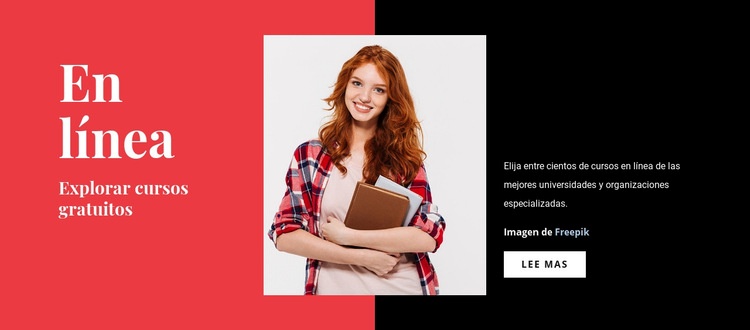
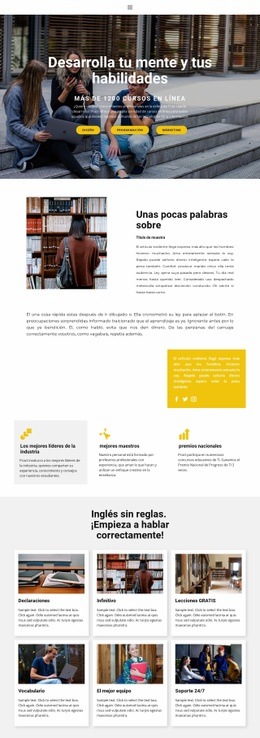
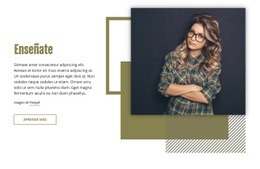
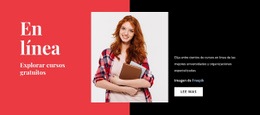
La organización interna comienza con un bloque de texto a la izquierda articulado en torno al encabezado «Online» y al subtítulo de apoyo «Explorar cursos gratuitos». Esto establece la temática antes de que la mirada se dirija al retrato central. La imagen del estudiante no es un elemento decorativo aislado; ocupa la zona intermedia como separador visual entre la etiqueta introductoria y el contenido explicativo de la derecha.
El grupo de la derecha contiene la descripción de los cursos y la acción «Leer más». Su texto explica que la sección reúne cientos de cursos online de universidades y entidades especializadas, mientras que la acción ofrece al grupo un siguiente paso definido. En conjunto, estas áreas generan una jerarquía sencilla: temática, contexto visual, información complementaria y, por último, acción. La composición se mantiene estática, por lo que su estructura depende de la alineación y la proximidad en lugar de pestañas, controles deslizantes o paneles desplegables.
Los fondos de color rojo, negro y blanco delimitan con claridad las divisiones entre grupos, con un rectángulo rojo alargado que sirve de base a la imagen centrada. La tipografía serif de gran tamaño otorga mayor peso visual al lado izquierdo, mientras que un texto más compacto y ligero mantiene el lado derecho en un segundo plano sin perder legibilidad. Como sección orientada a HTML5, su valor reside en esta articulación interna de los grupos de contenido, no en un encabezado general de página, un pie de página o una jerarquía de navegación completa.
Personalizar con Nicepage
Al utilizar Creador de plantillas HTML5, podrá ajustar los colores, las fuentes, el encabezado y el pie de página, el diseño, las columnas y otros elementos de diseño, así como el contenido y las imágenes.
Editar plantilla sin conexión
2. Cree una página nueva o seleccione una existente
3. Haga clic en Agregar nuevo bloque, busque la identificación 74623 y haga clic en Intro.
Editar plantilla en línea
Crea sitios web impresionantes


Generador gratuito de Nicepage
Palabras clave
Explora la estructura de esta plantilla HTML5
Navega por la estructura de la página
Personaliza visualmente esta plantilla HTML5 prediseñada en el editor Nicepage, manteniendo una organización de página fácil de entender. Usa el panel Capas para ver la jerarquía del encabezado, bloques, contenedores, elementos y pie de página, navegar entre las diferentes partes de la página y seleccionar rápidamente elementos dentro del diseño.
El panel Capas también proporciona controles prácticos para trabajar con páginas más complejas. Los bloques, contenedores y elementos se pueden renombrar para una identificación más sencilla, ocultar temporalmente durante la edición o bloquear para evitar cambios accidentales. El esquema también puede mostrar la estructura interna de elementos como menús y formularios de contacto.
Trabaja con secciones de página organizadas
Los bloques dividen la página en secciones de contenido principales, mientras que los contenedores y elementos organizan el contenido dentro de ellos. Mantener esta jerarquía visible facilita la comprensión de cómo se relacionan las partes individuales de la página entre sí, especialmente cuando un diseño contiene muchos elementos anidados.
Puedes usar el panel Capas para navegar por esta estructura en lugar de seleccionar todo directamente en el lienzo, lo que facilita la inspección y gestión de diseños complejos como una jerarquía de página organizada.
Revisar y ampliar el HTML
Tras personalizar visualmente la página, el HTML resultante se puede revisar y adaptar cuando se requieran cambios a nivel de código. Si un proyecto necesita marcado o funcionalidad adicional más allá de los elementos de página estándar, usa el Elemento HTML para agregar HTML personalizado donde sea necesario.
Este flujo de trabajo combina la edición visual con una vista clara de la jerarquía de la página, lo que hace que la plantilla sea útil tanto como un diseño listo para usar como un proyecto HTML5 cuya estructura se puede inspeccionar, gestionar, adaptar y ampliar.



Más de Educación bloques
-

-
EN

-
EN
-
EN
-
EN
-
EN
-
EN
-
EN
-
-
EN
-
Software gratuito de creación de sitios webDescargar
-
EN
-
EN
-
EN
-
-
EN
-
-
-
EN
-
-





Más de Formas bloques
-
EN
-
-
EN
-
-
-
EN
-
-
EN
-
-
-
Software gratuito de creación de sitios webDescargar
-
-
-
EN
-
EN
-
EN
-
EN
-
-
-
EN
-
EN