Centro de Formación de Estudiantes Plantilla HTML5



Editar plantilla sin conexión
2. Cree una página nueva y busque la identificación 1278233
Editar plantilla en línea
Crea sitios web impresionantes


Generador gratuito de Nicepage
Palabras clave
La navegación, los grupos de cursos y el formulario de contacto crean una clara jerarquía de página
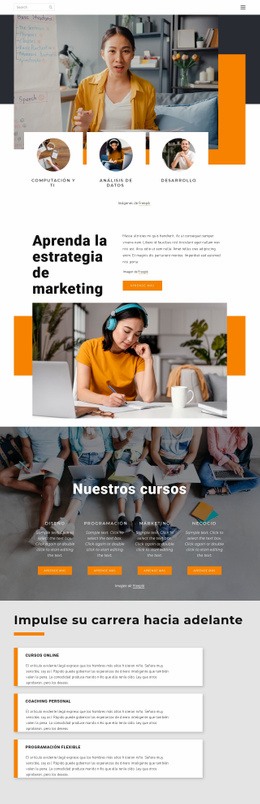
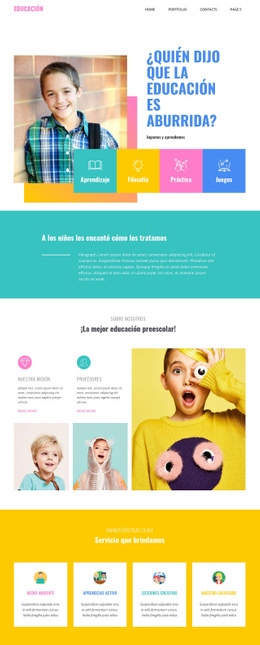
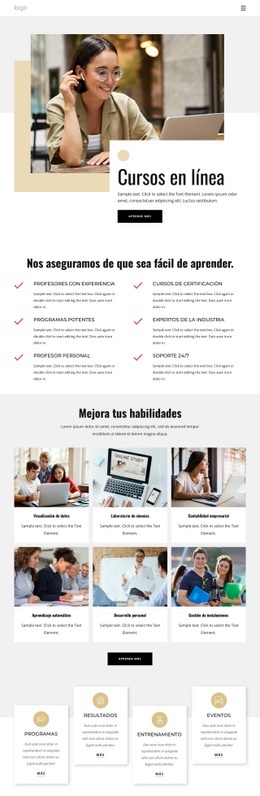
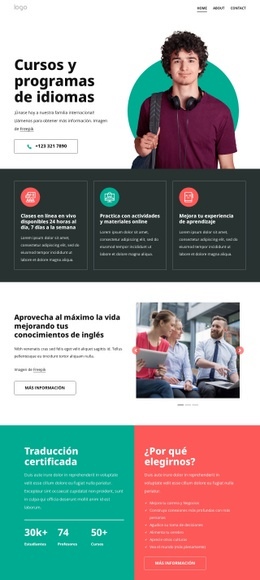
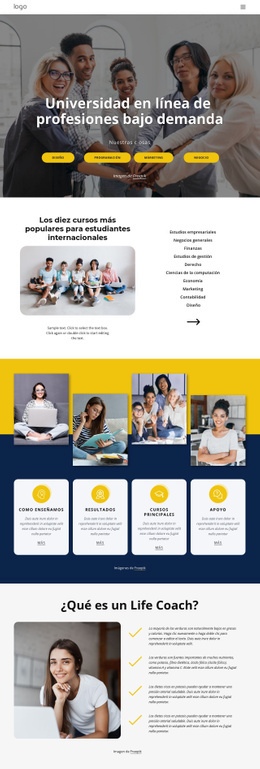
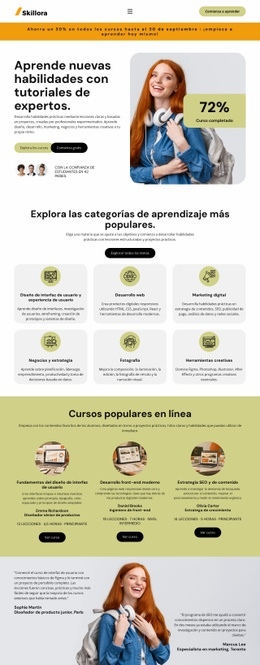
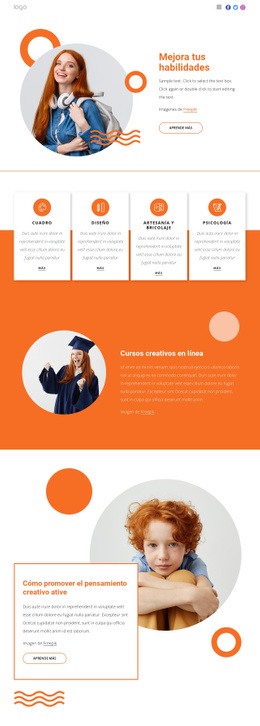
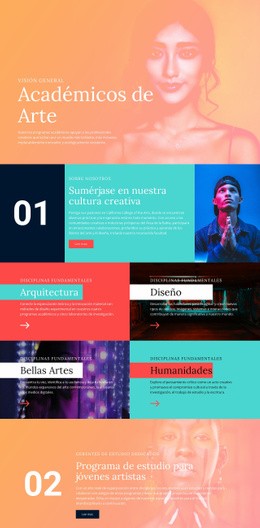
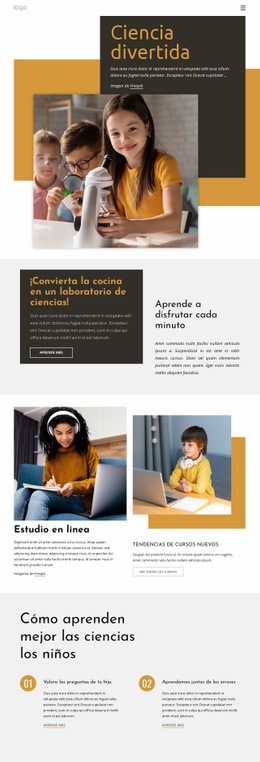
La organización del documento puede entenderse como una progresión que va de la orientación al detalle y a la respuesta. Una barra de navegación horizontal presenta los enlaces Inicio, Sobre nosotros y Contacto antes de que la sección hero de ancho completo exponga el mensaje central de aprendizaje y tres botones de categoría. La sección dividida de presentación transforma entonces la página de una introducción promocional a un contenido explicativo, seguida de tres tarjetas destacadas que agrupan las ventajas formativas en unidades modulares.
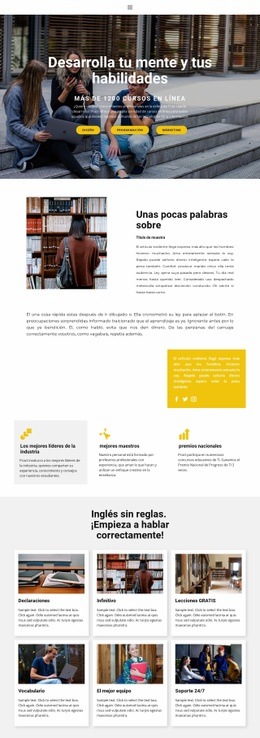
La parte central de la página incluye dos niveles diferenciados de información sobre los cursos. Seis tarjetas con imagen muestran temas de aprendizaje de inglés en una cuadrícula compacta, mientras que la sección posterior de catálogo agrupa nombres de cursos más detallados bajo Desarrollo web, Tecnologías de la información y Diseño web. Entre ellas, cuatro bloques de métricas acompañan a un panel con la misión, formando un bloque informativo independiente en lugar de diluir las estadísticas en las listas de cursos. Esta disposición estructurada de temas amplios, tarjetas recurrentes y paneles por categorías otorga a cada propósito de contenido un lugar fácilmente reconocible.
La jerarquía inferior continúa con una sección de equipo, una presentación de testimonios de dos diapositivas con controles de navegación y un formulario de contacto que solicita nombre, correo electrónico, teléfono y mensaje. Un bloque de texto sobre un pie de página oscuro completa la página. Por tanto, la estructura es mucho más que una simple secuencia visual: cuenta con navegación claramente identificable, grupos de contenido, elementos modulares, un área final de interacción y un pie de página que actúa como cierre definitivo.
Personalizar con Nicepage
Al utilizar Creador de plantillas HTML5, podrá ajustar los colores, las fuentes, el encabezado y el pie de página, el diseño, las columnas y otros elementos de diseño, así como el contenido y las imágenes.
Explora la estructura de esta plantilla HTML5
Navega por la estructura de la página
Personaliza visualmente esta plantilla HTML5 prediseñada en el editor Nicepage, manteniendo una organización de página fácil de entender. Usa el panel Capas para ver la jerarquía del encabezado, bloques, contenedores, elementos y pie de página, navegar entre las diferentes partes de la página y seleccionar rápidamente elementos dentro del diseño.
El panel Capas también proporciona controles prácticos para trabajar con páginas más complejas. Los bloques, contenedores y elementos se pueden renombrar para una identificación más sencilla, ocultar temporalmente durante la edición o bloquear para evitar cambios accidentales. El esquema también puede mostrar la estructura interna de elementos como menús y formularios de contacto.
Trabaja con secciones de página organizadas
Los bloques dividen la página en secciones de contenido principales, mientras que los contenedores y elementos organizan el contenido dentro de ellos. Mantener esta jerarquía visible facilita la comprensión de cómo se relacionan las partes individuales de la página entre sí, especialmente cuando un diseño contiene muchos elementos anidados.
Puedes usar el panel Capas para navegar por esta estructura en lugar de seleccionar todo directamente en el lienzo, lo que facilita la inspección y gestión de diseños complejos como una jerarquía de página organizada.
Revisar y ampliar el HTML
Tras personalizar visualmente la página, el HTML resultante se puede revisar y adaptar cuando se requieran cambios a nivel de código. Si un proyecto necesita marcado o funcionalidad adicional más allá de los elementos de página estándar, usa el Elemento HTML para agregar HTML personalizado donde sea necesario.
Este flujo de trabajo combina la edición visual con una vista clara de la jerarquía de la página, lo que hace que la plantilla sea útil tanto como un diseño listo para usar como un proyecto HTML5 cuya estructura se puede inspeccionar, gestionar, adaptar y ampliar.

Más de Educación Plantillas HTML5
-
Software gratuito de creación de sitios webDescargar