130 Imágenes en capas Maquetas de sitios web
-
EN

-
EN

-
-
-
-
-
EN
-
-
-
EN
-
EN
-
-
EN
-
EN
-
EN
-
-
EN
-
-
-
-
Personaliza cualquier plantillaDescargar
-
EN
-
EN
-
EN
-
EN
-
EN
-
EN
-
EN
-
-
EN
-
EN
-
Cree un sitio web sin codificaciónDescargar
-
-
EN
-
EN
-
-
EN
-
-
EN
-
EN
-
EN
-
-
EN
-
-
EN
-
EN
-
-
EN
-
EN
-
EN
-
EN
-
-
EN
-
EN
-
EN
-
EN
-
-
EN
-
EN
-
EN
-
-
EN
-
EN
-
EN
-
-
EN
-
EN
-
EN
-
-
EN
-
EN
-
EN
-
EN
-
EN
-
EN
-
EN
-
EN
-
EN
-
EN
-
-
EN
-
-
EN
-
EN
-
EN
-
EN
-
EN
-
-
-
EN
-
-
-
Software gratuito de creación de sitios webDescargar
-
EN
-
EN
-
-
-
EN
-
-
EN
-
-
EN
-
EN
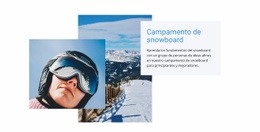





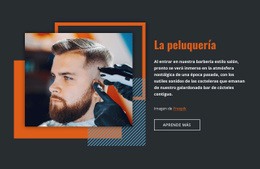
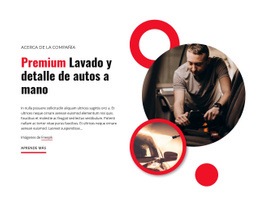




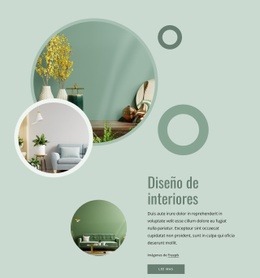
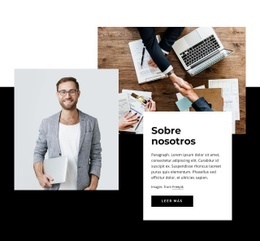

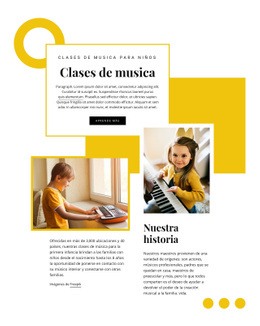

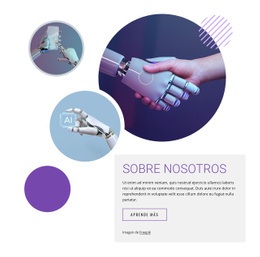
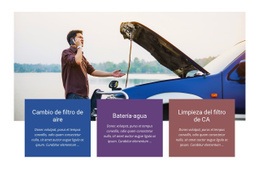
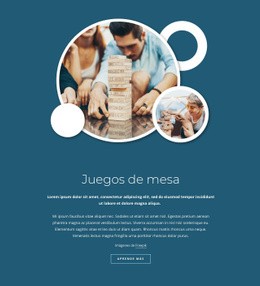
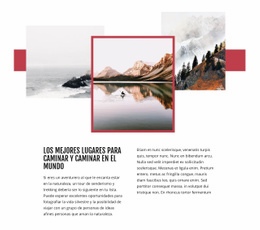
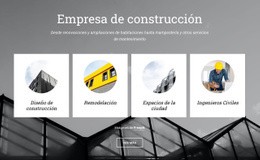

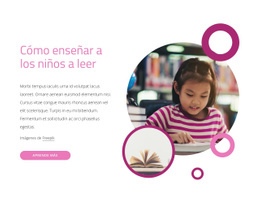
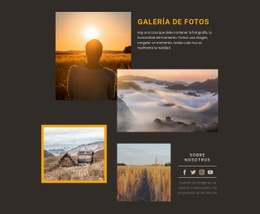






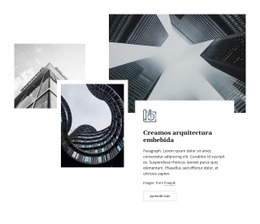
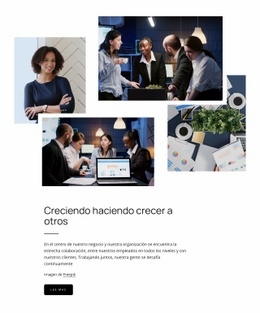
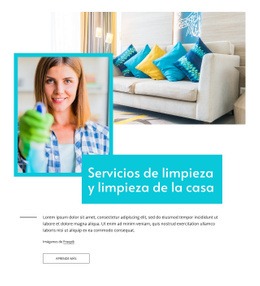


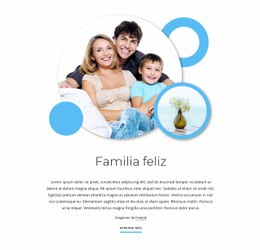


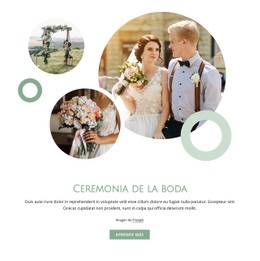

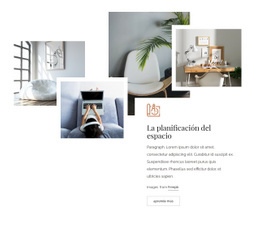
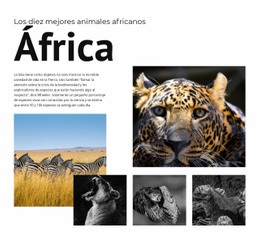

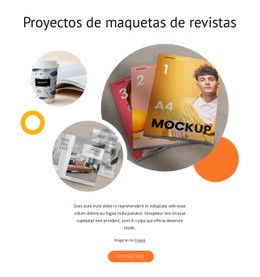
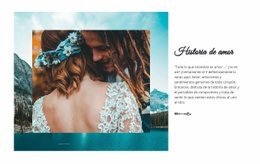
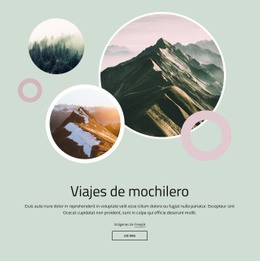



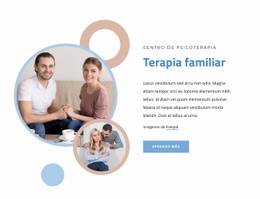

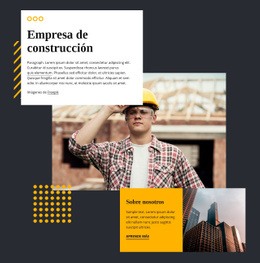
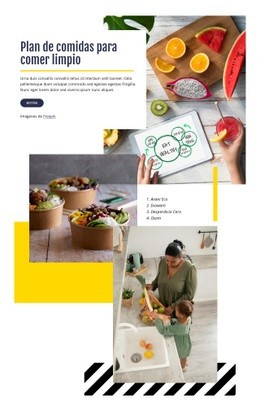


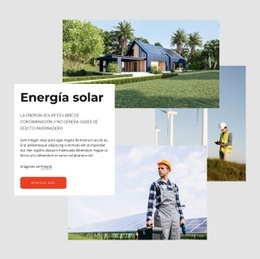
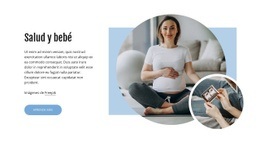
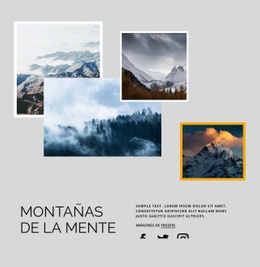


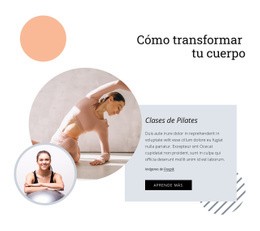

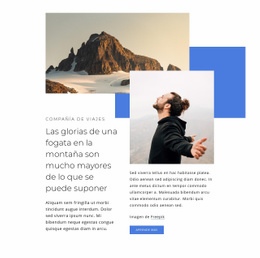

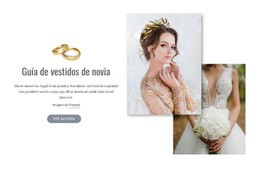
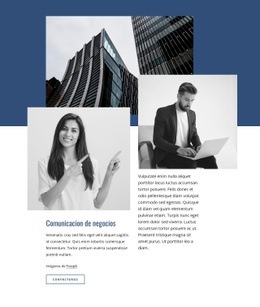

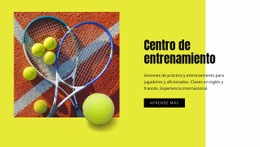
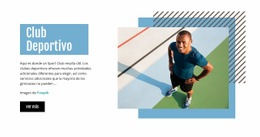
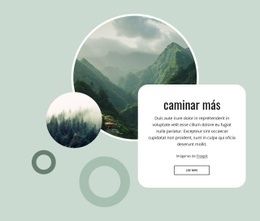


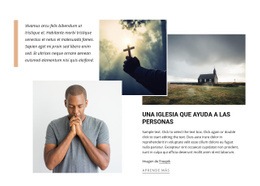

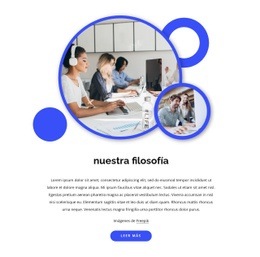
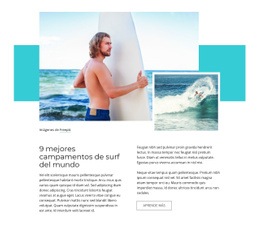
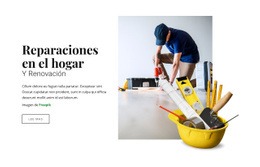

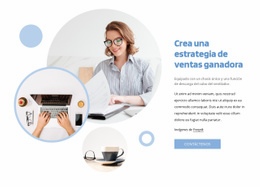
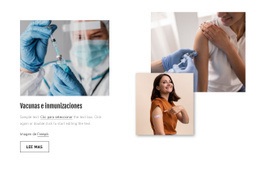
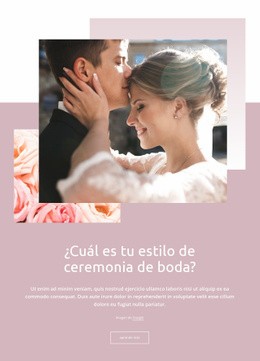
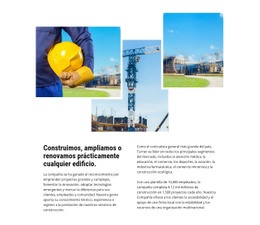


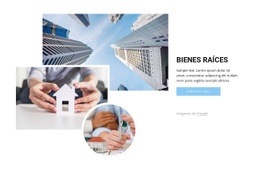
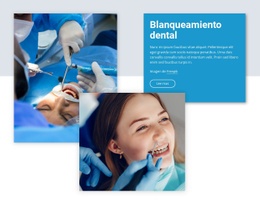
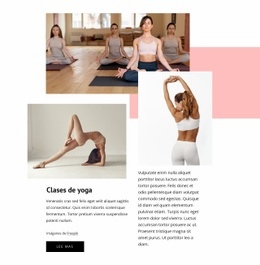
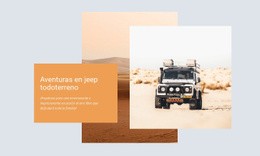


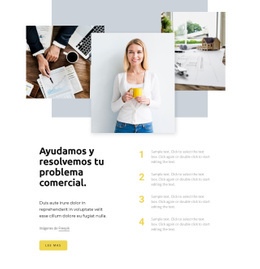



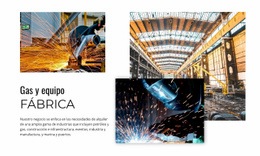




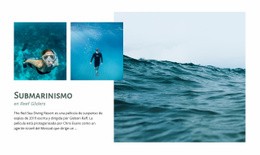

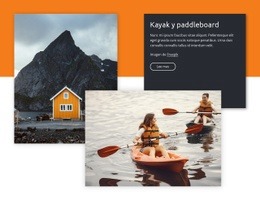
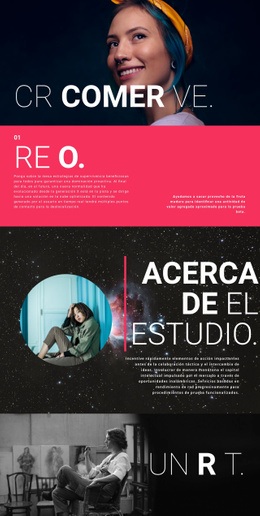
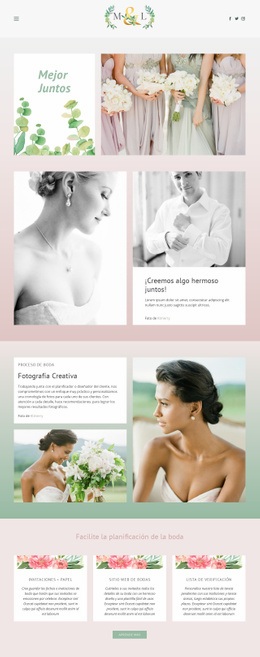
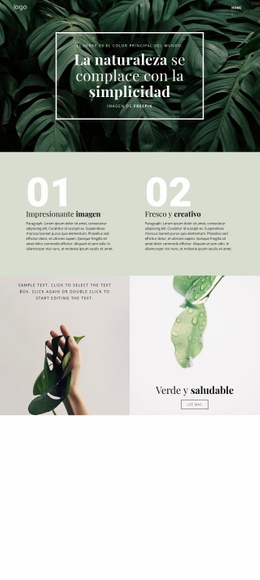
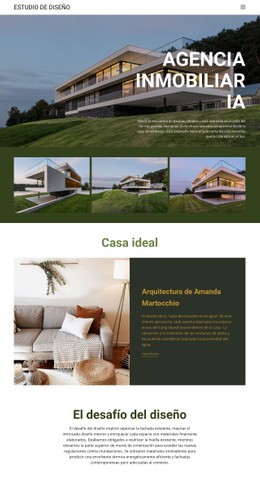
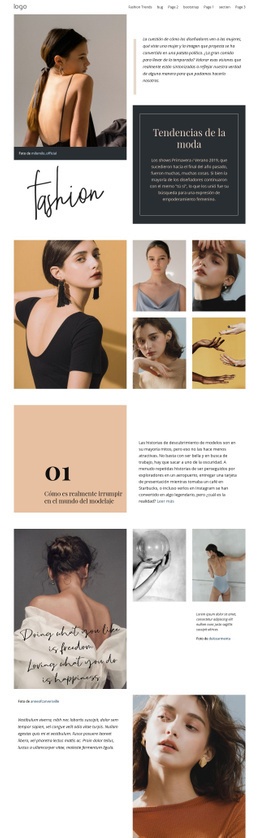
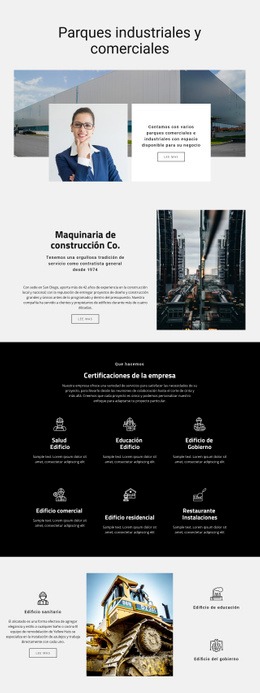
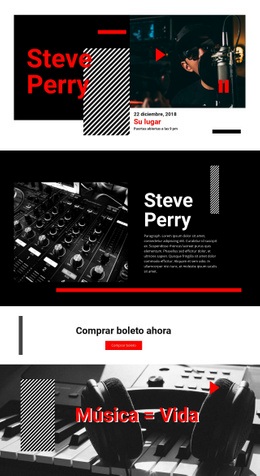
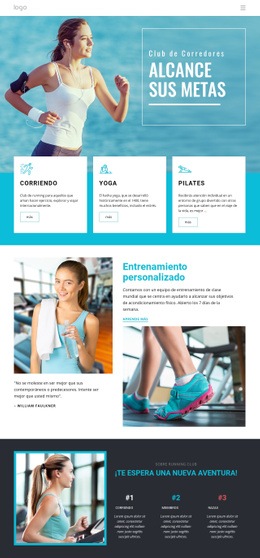
Mockup responsivo de sitio web con imágenes en capas para evaluar la composición
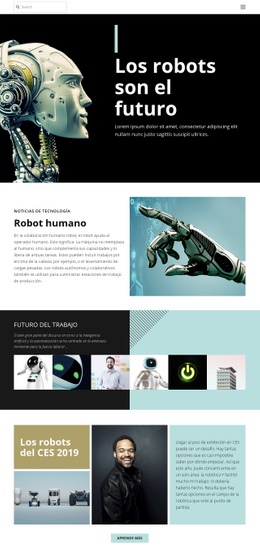
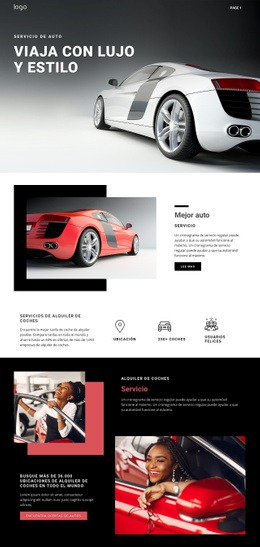
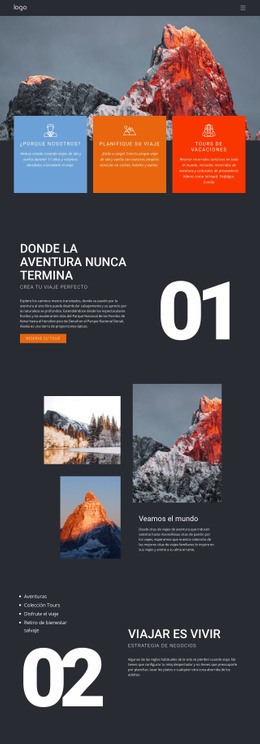
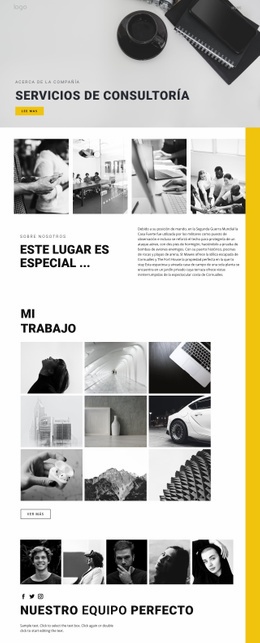
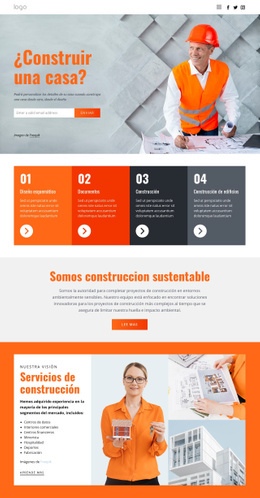
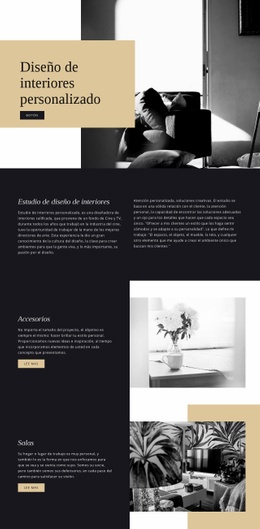
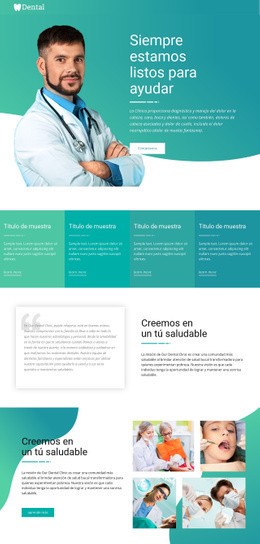
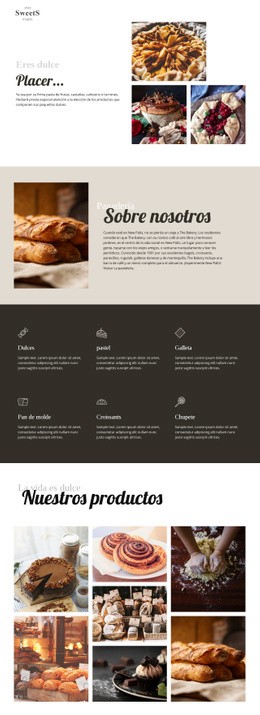
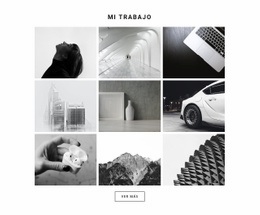
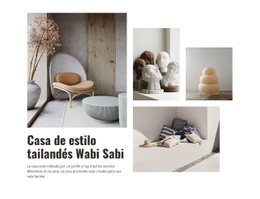
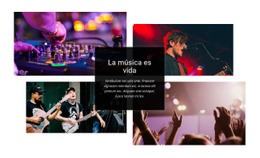
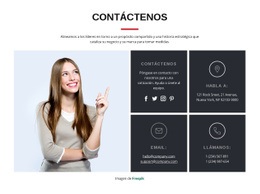
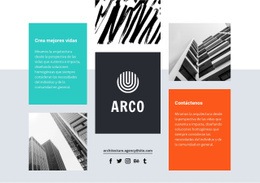
Los mockups de sitios web con imágenes en capas son útiles para evaluar cómo se comporta una composición de imágenes superpuestas antes de la integración final. El objetivo no es explorar ideas visuales, sino comprobar si la disposición conserva una jerarquía clara, suficiente área de imagen visible, contenido complementario legible y relaciones estables en diferentes anchos de pantalla.
Evaluar la jerarquía focal en un mockup con imágenes en capas
Comienza comprobando qué imagen atrae la atención primero y si los elementos visuales de apoyo refuerzan esa prioridad.
Revisa detalles como:
- Claridad de la imagen dominante: una imagen debe seguir percibiéndose como el punto focal principal.
- Oclusión: los elementos visuales de apoyo no deben cubrir partes importantes de la imagen principal.
- Pérdida por recorte: el contenido clave debe permanecer visible después de cambiar el tamaño o la posición.
- Densidad visual: las superposiciones deben generar profundidad sin hacer que la sección parezca comprimida.
- Espacio libre del texto: los encabezados, descripciones o llamadas a la acción deben permanecer visualmente separados de la pila de imágenes.
Comparar disposiciones en capas alternativas
Si una composición se siente demasiado densa o el orden focal no es claro, compara disposiciones alternativas antes de finalizar la sección.
Puedes probar:
- una imagen de apoyo más pequeña;
- un desfase mayor entre las capas;
- un orden diferente de adelante hacia atrás;
- menor superposición cerca del texto;
- una composición más abierta con espacio negativo adicional.
Utiliza la comparación para verificar qué disposición mantiene la jerarquía prevista con mayor fiabilidad.
El Elemento de Imagen es el contenido visual central utilizado en estas composiciones, y la documentación sobre el Elemento de Imagen explica cómo editar imágenes en el editor de Nicepage.
Revisar el comportamiento responsivo en diferentes tamaños de pantalla
Los cambios de ancho pueden introducir pérdidas por recorte, superposiciones abarrotadas o un espacio libre de texto reducido en tabletas y teléfonos.
Los Modos responsivos de Nicepage permiten la personalización para pantallas grandes, computadoras de escritorio, portátiles, tabletas y vistas de teléfono tanto horizontales como verticales. El flujo de trabajo de los Modos responsivos es útil para comprobar cómo se comporta la misma composición en todos los tamaños de pantalla compatibles.
Durante la revisión responsiva, inspecciona:
- el apilamiento en móviles y el orden en el que se mueven las imágenes;
- la preservación de la jerarquía cuando los elementos se reducen;
- la profundidad de la superposición una vez que cambia el ancho disponible;
- el espacio libre del texto alrededor del grupo de imágenes;
- el área de recorte visible para los elementos visuales principales y de apoyo.
Verificar la composición antes de la integración final
Antes de la integración final, compara los estados de escritorio y móvil uno al lado del otro. Comprueba que la imagen dominante siga siendo evidente y que ningún texto o contenido de imagen importante quede oculto. Si la jerarquía cambia, ajusta la disposición y revísala nuevamente.
Preguntas frecuentes sobre el mockup de sitio web con imágenes en capas
¿Qué debo evaluar primero en un mockup de sitio web con imágenes en capas?
Comienza por la jerarquía focal. Identifica la imagen dominante y luego comprueba si los elementos visuales de apoyo aportan profundidad sin competir por la atención en igualdad de condiciones.
¿Cómo puedo comprobar si la superposición de imágenes es excesiva?
Inspecciona qué porción de cada imagen permanece visible, si se oculta contenido relevante y si la composición aún conserva suficiente espacio abierto alrededor de los bordes superpuestos.
¿Puedo comparar el mockup en diferentes tamaños de pantalla?
Sí. Los modos responsivos de Nicepage admiten pantallas grandes, computadoras de escritorio, portátiles, tabletas y vistas de teléfono en orientación horizontal o vertical.
¿Qué debo revisar en dispositivos móviles?
Revisa el orden de apilamiento, las pérdidas por recorte, el espacio libre del texto, la escala de las imágenes y si se conserva la misma jerarquía focal a medida que la composición se estrecha.
Revisar y verificar la composición en capas
Utiliza el mockup para inspeccionar la jerarquía de las imágenes, la superposición, la densidad, el comportamiento del recorte y los cambios responsivos. Compara disposiciones alternativas cuando sea necesario y luego finaliza la versión que mantenga la relación visual más clara en todos los tamaños de pantalla.