Originalfotografie WordPress-Theme


Das überlappende Modebild verankert stabile Seiteninhalte
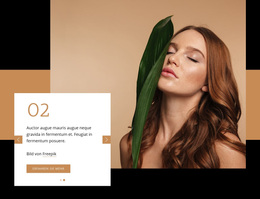
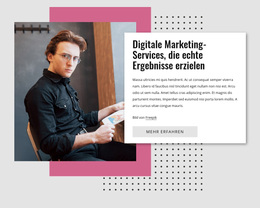
Die große Outdoor-Modefotografie setzt das Thema visuell in Szene, während das dezente braune Rechteck dahinter auf der linken Seite für einen markanten Ebenen-Effekt sorgt. Gegenüber diesem bilddominierten Bereich bietet der begleitende Absatz Raum für beschreibende Seiteninhalte, und der konturierte „Mehr erfahren“-Button eröffnet einen wohlüberlegten nächsten Schritt. Diese Beziehung verleiht dem Abschnitt einen klaren Lesepfad vom visuellen Kontext über die Erklärung bis hin zur Aktion, ohne auf mehrere Bedienelemente oder wechselnde Inhalte angewiesen zu sein.
In einem auf WordPress ausgerichteten Projekt kann das Layout als stabiler Inhalt für eine Mode- oder Beauty-Seite dienen, anstatt als zeitkritischer redaktioneller Beitrag. Das einzelne Bild, der Absatz und die Aktion lassen sich leicht als eine wiederverwendbare Sektion erfassen, während die umgebende Website zusätzliche Inhaltsbereiche für Dienstleistungen, Portfolios oder Kontaktinformationen bereitstellen kann. Der Mustertext lässt sich durch eigene Projekttexte ersetzen, ohne die bewährte Balance zwischen der Fotografie und der rechten Textspalte zu verändern.
Das statische Verhalten des Blocks sorgt zudem für eine unkomplizierte Einbindung in den Seitenaufbau. WordPress-verwaltete Inhalte können sich um diesen Abschnitt herum entfalten, während der Block seine eigene visuelle Logik beibehält: gestaffelte Fotografie links, beschreibende Informationen rechts und ein konturiertes „Mehr erfahren“-Ziel. Dadurch eignet er sich optimal, wenn eine Seite einen bildgestützten Einstieg mit kontrolliertem redaktionellem Schwerpunkt benötigt statt einer dichten Auflistung oder einer interaktiven Inhaltssammlung.
Mit Nicepage anpassen
Wenn Sie WordPress Website-Builder verwenden, können Sie Farben, Schriftarten, Kopf- und Fußzeilen, Layout, Spalten und andere Designelemente sowie Inhalte und Bilder anpassen.
Vorlage offline bearbeiten
2. Erstellen Sie eine neue Seite oder wählen Sie eine vorhandene aus
3. Klicken Sie auf Neuen Block hinzufügen, suchen Sie nach der ID 948701 und klicken Sie auf die Eingabetaste
Vorlage online bearbeiten
Erstellen Sie fantastische Websites


Kostenloser Nicepage Builder
Schlüsselwörter
Dieses Theme in WordPress verwalten und bearbeiten
WordPress-Theme anpassen und installieren
Verwenden Sie dieses vorgefertigte Theme, anstatt Ihr WordPress-Design von Grund auf neu zu erstellen. Passen Sie Layout, Inhalte, Typografie, Bilder, Abschnitte und andere Designelemente visuell im Nicepage-Editor an. Anschließend können Sie das WordPress-Theme, das Plugin und die Seiten auf Ihrer WordPress-Website exportieren und installieren. Mit dem Nicepage WordPress-Plugin können Sie nach der Installation direkt weiterarbeiten.
Theme direkt in WordPress bearbeiten
Nach der Installation können Sie das WordPress-Theme mit dem Nicepage WordPress-Plugin direkt in WordPress bearbeiten. Nutzen Sie die Website-Stile, um Farben, Schriftarten, Kopf- und Fußzeile sowie Blog- und Beitragsseiten-Vorlagen direkt in Ihrer WordPress-Website anzupassen.
WordPress-Seiten visuell bearbeiten
Mit dem Nicepage WordPress-Plugin können Sie Seiteninhalte direkt im WordPress-Adminbereich bearbeiten. Öffnen Sie eine WordPress-Seite mit Nicepage und ändern Sie Text, Bilder, Abschnitte und andere Seitenelemente visuell, während Sie die Seite weiterhin über WordPress verwalten.
WordPress-Inhalte und Theme-Integration
Verwenden Sie das angepasste Theme mit WordPress-Seiten, -Beiträgen, Blog- und Beitragsvorlagen, Menüs, Widgets und anderen CMS-verwalteten Inhalten. Gemeinsame Theme-Elemente wie Farben, Schriftarten, Header, Footer, Blog- und Beitragsseitenvorlagen können als Teil des gesamten Website-Designs verwaltet werden, während WordPress die CMS-Umgebung für die Verwaltung der Website-Inhalte bereitstellt.
Dieser Workflow kombiniert ein vorgefertigtes WordPress-Theme mit visueller Anpassung, direkter Theme-Bearbeitung in WordPress und fortlaufender Inhaltsverwaltung über das Nicepage WordPress-Plugin.


Mehr von Mode & Schönheit Blöcken
-
EN

-
EN
-
EN
-
EN
-
-
-
EN
-
EN