Unser Werbeplan WordPress-Theme


Dauerhafte Preisinhalte bleiben über drei Tarifspalten hinweg übersichtlich lesbar
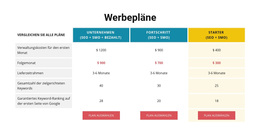
Die Tabelle fungiert als beständiger Werbeseiteninhalt, da ihr Hauptzweck darin besteht, Tarifkonditionen zu erläutern und zu vergleichen, statt eine Abfolge datierter Aktualisierungen darzustellen. Die Kriterienspalte benennt jeden einzelnen Vergleichspunkt, während „Starter“, „Advance“ und „Enterprise“ parallele Informationen in drei wiederholten Spalten bereitstellen. Diese Struktur fügt sich nahtlos in eine über WordPress verwaltete Dienstleistungs- oder Preisseite ein, ohne dass der Block selbst zu einem WordPress-Theme wird.
Zu den dargestellten Inhalten gehören Erstmonatspreise von 400 $, 900 $ und 1.200 $, Folgemonatspreise von 300 $, 700 $ und 900 $, ein Lieferzeitraum von 3–6 Monaten sowie Angaben zu Support und Zertifikaten. Diese Werte sind Teil des sichtbaren Designinhalts und lassen sich anpassen, sobald sich das finale Angebot ändert. Die drei „Jetzt kaufen“-Buttons bieten klare Aktionsbereiche, doch aufgrund ihrer Platzhalter-Ziele muss die umgebende Seite den bestätigten Link oder den entsprechenden Interaktionsablauf bereitstellen.
Das dunkle Bild und die weiße Tabelle verleihen dem Abschnitt eine markante visuelle Abgrenzung, während die farbig hervorgehobenen Preise und die wiederkehrenden rosafarbenen Buttons die Tarifspalten leicht voneinander unterscheidbar machen. In einem WordPress-Projekt kann dieser Block als wiederverwendbarer Seiteninhaltsbereich neben weiteren verwalteten Abschnitten bestehen bleiben. Die umfassendere Theme-Struktur, Beiträge, Menüs und CMS-Funktionen gehören zur umgebenden Website und nicht zu diesem Preisblock.
Mit Nicepage anpassen
Wenn Sie WordPress Website-Builder verwenden, können Sie Farben, Schriftarten, Kopf- und Fußzeilen, Layout, Spalten und andere Designelemente sowie Inhalte und Bilder anpassen.
Vorlage offline bearbeiten
2. Erstellen Sie eine neue Seite oder wählen Sie eine vorhandene aus
3. Klicken Sie auf Neuen Block hinzufügen, suchen Sie nach der ID 87251 und klicken Sie auf die Eingabetaste
Vorlage online bearbeiten
Erstellen Sie fantastische Websites


Kostenloser Nicepage Builder
Schlüsselwörter
Dieses Theme in WordPress verwalten und bearbeiten
WordPress-Theme anpassen und installieren
Verwenden Sie dieses vorgefertigte Theme, anstatt Ihr WordPress-Design von Grund auf neu zu erstellen. Passen Sie Layout, Inhalte, Typografie, Bilder, Abschnitte und andere Designelemente visuell im Nicepage-Editor an. Anschließend können Sie das WordPress-Theme, das Plugin und die Seiten auf Ihrer WordPress-Website exportieren und installieren. Mit dem Nicepage WordPress-Plugin können Sie nach der Installation direkt weiterarbeiten.
Theme direkt in WordPress bearbeiten
Nach der Installation können Sie das WordPress-Theme mit dem Nicepage WordPress-Plugin direkt in WordPress bearbeiten. Nutzen Sie die Website-Stile, um Farben, Schriftarten, Kopf- und Fußzeile sowie Blog- und Beitragsseiten-Vorlagen direkt in Ihrer WordPress-Website anzupassen.
WordPress-Seiten visuell bearbeiten
Mit dem Nicepage WordPress-Plugin können Sie Seiteninhalte direkt im WordPress-Adminbereich bearbeiten. Öffnen Sie eine WordPress-Seite mit Nicepage und ändern Sie Text, Bilder, Abschnitte und andere Seitenelemente visuell, während Sie die Seite weiterhin über WordPress verwalten.
WordPress-Inhalte und Theme-Integration
Verwenden Sie das angepasste Theme mit WordPress-Seiten, -Beiträgen, Blog- und Beitragsvorlagen, Menüs, Widgets und anderen CMS-verwalteten Inhalten. Gemeinsame Theme-Elemente wie Farben, Schriftarten, Header, Footer, Blog- und Beitragsseitenvorlagen können als Teil des gesamten Website-Designs verwaltet werden, während WordPress die CMS-Umgebung für die Verwaltung der Website-Inhalte bereitstellt.
Dieser Workflow kombiniert ein vorgefertigtes WordPress-Theme mit visueller Anpassung, direkter Theme-Bearbeitung in WordPress und fortlaufender Inhaltsverwaltung über das Nicepage WordPress-Plugin.