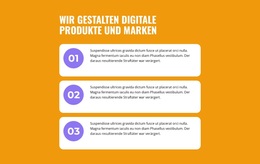
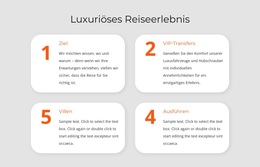
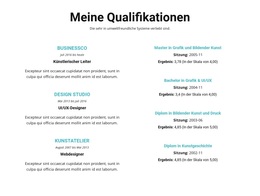
Drei Textfelder mit Schatten WordPress-Theme


Eine zentrierte Einleitung macht aus drei Zitaten stabilen Seiteninhalt
Der Abschnitt strukturiert Kundenfeedback als eigenständige Einheit des Seiteninhalts statt als einen langen Absatz. „Das sagen andere“ und der begleitende Text führen zunächst in das Thema ein, bevor drei Testimonial-Karten separate Zitate mit Kundennamen präsentieren. Durch den wiederholten Kartenaufbau bleibt jedes Element unabhängig lesbar, während ein einheitliches visuelles Muster gewahrt wird. Dies ist ideal für eine über WordPress verwaltete Seite, auf der ein Testimonial-Bereich auch bei wechselnden umgebenden Inhalten klar erkennbar bleiben soll.
Der hellgraue Hintergrund verleiht dem Abschnitt eine definierte Abgrenzung, und die weißen Karten heben die drei Feedback-Einträge optisch deutlich voneinander ab. Ihre horizontale Anordnung stellt mehrere Perspektiven nebeneinander dar, während die zentrierte Schaltfläche „Mehr erfahren“ unterhalb der Kundenstimmen eine passende Handlungsoption bietet. Der Button kann den Abschnitt mit weiteren Seiteninhalten verknüpfen, der Block selbst bleibt jedoch gezielt auf Testimonials ausgerichtet, statt eine vollständige Seiten- oder Theme-Struktur abzubilden.
Innerhalb eines WordPress-orientierten Projekts kann diese Anordnung als dauerhafter Seiteninhalt für Dienstleistungen, Online-Shops oder Unternehmensinformationen dienen. Die angezeigten Namen und Zitate sind Beispielinhalte und sollten vor der Veröffentlichung durch passendes Material ersetzt werden. Was dauerhaft nützlich bleibt, ist die Struktur: ein einleitender Textbereich, drei wiederholbare Feedback-Einheiten und eine zentrierte Folgeaktion. Andere über das CMS verwaltete Inhalte können diesen Abschnitt umgeben, ohne dessen interne Hierarchie oder visuelle Funktion zu beeinträchtigen.
Mit Nicepage anpassen
Wenn Sie WordPress Website-Builder verwenden, können Sie Farben, Schriftarten, Kopf- und Fußzeilen, Layout, Spalten und andere Designelemente sowie Inhalte und Bilder anpassen.
Vorlage offline bearbeiten
2. Erstellen Sie eine neue Seite oder wählen Sie eine vorhandene aus
3. Klicken Sie auf Neuen Block hinzufügen, suchen Sie nach der ID 864047 und klicken Sie auf die Eingabetaste
Vorlage online bearbeiten
Erstellen Sie fantastische Websites


Kostenloser Nicepage Builder
Schlüsselwörter
Dieses Theme in WordPress verwalten und bearbeiten
WordPress-Theme anpassen und installieren
Verwenden Sie dieses vorgefertigte Theme, anstatt Ihr WordPress-Design von Grund auf neu zu erstellen. Passen Sie Layout, Inhalte, Typografie, Bilder, Abschnitte und andere Designelemente visuell im Nicepage-Editor an. Anschließend können Sie das WordPress-Theme, das Plugin und die Seiten auf Ihrer WordPress-Website exportieren und installieren. Mit dem Nicepage WordPress-Plugin können Sie nach der Installation direkt weiterarbeiten.
Theme direkt in WordPress bearbeiten
Nach der Installation können Sie das WordPress-Theme mit dem Nicepage WordPress-Plugin direkt in WordPress bearbeiten. Nutzen Sie die Website-Stile, um Farben, Schriftarten, Kopf- und Fußzeile sowie Blog- und Beitragsseiten-Vorlagen direkt in Ihrer WordPress-Website anzupassen.
WordPress-Seiten visuell bearbeiten
Mit dem Nicepage WordPress-Plugin können Sie Seiteninhalte direkt im WordPress-Adminbereich bearbeiten. Öffnen Sie eine WordPress-Seite mit Nicepage und ändern Sie Text, Bilder, Abschnitte und andere Seitenelemente visuell, während Sie die Seite weiterhin über WordPress verwalten.
WordPress-Inhalte und Theme-Integration
Verwenden Sie das angepasste Theme mit WordPress-Seiten, -Beiträgen, Blog- und Beitragsvorlagen, Menüs, Widgets und anderen CMS-verwalteten Inhalten. Gemeinsame Theme-Elemente wie Farben, Schriftarten, Header, Footer, Blog- und Beitragsseitenvorlagen können als Teil des gesamten Website-Designs verwaltet werden, während WordPress die CMS-Umgebung für die Verwaltung der Website-Inhalte bereitstellt.
Dieser Workflow kombiniert ein vorgefertigtes WordPress-Theme mit visueller Anpassung, direkter Theme-Bearbeitung in WordPress und fortlaufender Inhaltsverwaltung über das Nicepage WordPress-Plugin.