Energie sparen WordPress-Theme


Ein stabiler Themenabschnitt für WordPress-Seiteninhalte
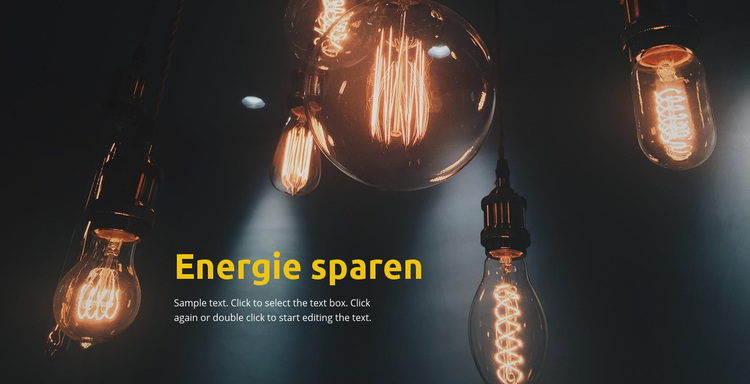
Der Inhalt des Blocks wirkt wie eine dauerhafte Seiteneinführung und nicht wie eine zeitkritische Liste: „Energie sparen“ benennt das Thema, und der begleitende Absatz bietet Raum für eine prägnante Erklärung. Hinter diesem Text liefert das Bild leuchtender Glühbirnen thematischen Kontext über die volle Breite. Die gelbe Überschrift ist das stärkste typografische Element, während der kleinere, helle Absatz vor dem dunkelblau-schwarzen und bernsteinfarbenen Hintergrund untergeordnet bleibt.
Auf einer mit WordPress verwalteten Seite kann dieses Layout als stabiler Hero- oder Einführungsbereich für energiebezogene Inhalte dienen. Das umgebende Projekt kann ausführliche Texte, verwandte Abschnitte, Beiträge oder weiteres Seitenmaterial ergänzen, doch dieser Block behält seine fokussierte Botschaft und die bildorientierte Präsentation bei. Seine nach links versetzte Textüberlagerung verleiht dem Abschnitt zudem einen konsistenten visuellen Anker, ohne dass er eine seitenweite Navigation oder eine vollständige Seitenstruktur enthalten muss.
Der WordPress-Workflow von Nicepage unterstützt das Bearbeiten gestalteter Seiteninhalte innerhalb eines umfassenderen WordPress-Projekts. Dieser Kontext ändert nichts am zugrunde liegenden Block: Er bleibt ein einzelner Abschnitt aus Überschrift, Absatz und Hintergrundbild. Wird der Text für eine bestimmte Seite angepasst, bleibt die Hierarchie intakt, solange sich die leuchtende Themenüberschrift deutlich vom helleren Begleittext abhebt. Das Ergebnis ist ein veröffentlichbarer Inhaltsbereich, der eine wiedererkennbare visuelle und informative Rolle für die umgebende, mit WordPress verwaltete Seite einnimmt.
Mit Nicepage anpassen
Wenn Sie WordPress Website-Builder verwenden, können Sie Farben, Schriftarten, Kopf- und Fußzeilen, Layout, Spalten und andere Designelemente sowie Inhalte und Bilder anpassen.
Vorlage offline bearbeiten
2. Erstellen Sie eine neue Seite oder wählen Sie eine vorhandene aus
3. Klicken Sie auf Neuen Block hinzufügen, suchen Sie nach der ID 76550 und klicken Sie auf die Eingabetaste
Vorlage online bearbeiten
Erstellen Sie fantastische Websites


Kostenloser Nicepage Builder
Schlüsselwörter
Dieses Theme in WordPress verwalten und bearbeiten
WordPress-Theme anpassen und installieren
Verwenden Sie dieses vorgefertigte Theme, anstatt Ihr WordPress-Design von Grund auf neu zu erstellen. Passen Sie Layout, Inhalte, Typografie, Bilder, Abschnitte und andere Designelemente visuell im Nicepage-Editor an. Anschließend können Sie das WordPress-Theme, das Plugin und die Seiten auf Ihrer WordPress-Website exportieren und installieren. Mit dem Nicepage WordPress-Plugin können Sie nach der Installation direkt weiterarbeiten.
Theme direkt in WordPress bearbeiten
Nach der Installation können Sie das WordPress-Theme mit dem Nicepage WordPress-Plugin direkt in WordPress bearbeiten. Nutzen Sie die Website-Stile, um Farben, Schriftarten, Kopf- und Fußzeile sowie Blog- und Beitragsseiten-Vorlagen direkt in Ihrer WordPress-Website anzupassen.
WordPress-Seiten visuell bearbeiten
Mit dem Nicepage WordPress-Plugin können Sie Seiteninhalte direkt im WordPress-Adminbereich bearbeiten. Öffnen Sie eine WordPress-Seite mit Nicepage und ändern Sie Text, Bilder, Abschnitte und andere Seitenelemente visuell, während Sie die Seite weiterhin über WordPress verwalten.
WordPress-Inhalte und Theme-Integration
Verwenden Sie das angepasste Theme mit WordPress-Seiten, -Beiträgen, Blog- und Beitragsvorlagen, Menüs, Widgets und anderen CMS-verwalteten Inhalten. Gemeinsame Theme-Elemente wie Farben, Schriftarten, Header, Footer, Blog- und Beitragsseitenvorlagen können als Teil des gesamten Website-Designs verwaltet werden, während WordPress die CMS-Umgebung für die Verwaltung der Website-Inhalte bereitstellt.
Dieser Workflow kombiniert ein vorgefertigtes WordPress-Theme mit visueller Anpassung, direkter Theme-Bearbeitung in WordPress und fortlaufender Inhaltsverwaltung über das Nicepage WordPress-Plugin.





Mehr von Text auf Bild Blöcken
-
EN

-
-
-
-
EN
-
-
EN
-
EN