Fensterreparatur WordPress-Theme


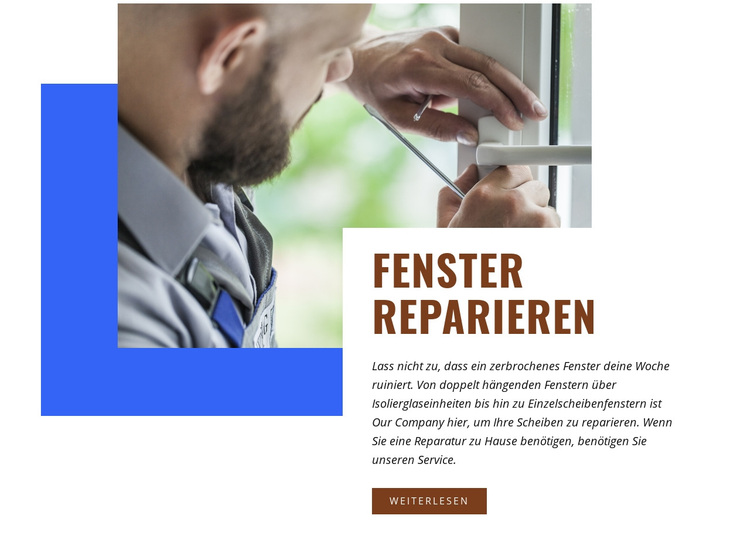
Inhalte zur Fensterreparatur eignen sich für einen beständigen WordPress-Seitenbereich
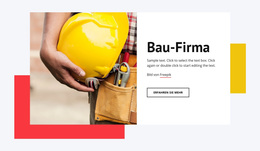
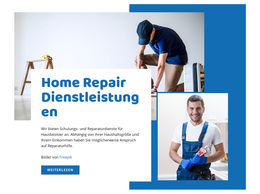
Die Überschrift „Fensterreparatur“ und die ergänzenden Hinweise auf Schiebefenster, Isolierglaseinheiten und Einfachglasfenster machen diesen Block ideal für beständige, seitenorientierte Serviceinhalte in einem WordPress-Projekt. Das einzelne Foto der Reparaturarbeiten verleiht dem Bereich einen konkreten visuellen Schwerpunkt, während die weiße Textkarte die Leistungserklärung und die Aktion „Mehr erfahren“ bündelt. Da es sich um einen gezielten Inhaltsbereich und nicht um eine Sammlung zeitkritischer Beiträge handelt, kann er auch bei wachsender Website fester Bestandteil einer umfassenderen Leistungs- oder Informationsseite bleiben.
Sein visueller Aufbau sorgt zudem für eine einheitliche Präsentation der Inhalte. Das Foto ist oben links platziert, ein blauer rechteckiger Akzent stützt es im Hintergrund, und die weiße Karte überlappt den unteren rechten Bereich. Die große dunkelbraune Überschrift, der kursive Begleittext und die braune Schaltfläche schaffen eine klare Leseführung von der Servicebezeichnung über die Beschreibung bis hin zu weiterführenden Informationen. Auf einer in WordPress verwalteten Seite behält dieser Bereich sein Erscheinungsbild bei, während andere Inhaltszonen verwandte Services, Unternehmensinformationen oder Kontaktdaten aufnehmen.
Damit fungiert der Block als wiederverwendbarer Seiteninhaltsbereich im Kontext eines übergeordneten WordPress-Themes, nicht als eigenständiges Theme. Sein inhaltlicher Schwerpunkt bleibt die Fensterreparatur, und sein Mehrwert im CMS liegt darin, dieses strukturierte Serviceangebot dauerhaft in einer verwalteten Seite zu präsentieren. Wie das Ziel der Schaltfläche und begleitende Inhalte gepflegt werden, lässt sich im Gesamtprojekt festlegen, ohne das Zusammenspiel aus Bild, Textkarte und Farbelement zu verändern.
Mit Nicepage anpassen
Wenn Sie WordPress Website-Builder verwenden, können Sie Farben, Schriftarten, Kopf- und Fußzeilen, Layout, Spalten und andere Designelemente sowie Inhalte und Bilder anpassen.
Vorlage offline bearbeiten
2. Erstellen Sie eine neue Seite oder wählen Sie eine vorhandene aus
3. Klicken Sie auf Neuen Block hinzufügen, suchen Sie nach der ID 56612 und klicken Sie auf die Eingabetaste
Vorlage online bearbeiten
Erstellen Sie fantastische Websites


Kostenloser Nicepage Builder
Schlüsselwörter
Dieses Theme in WordPress verwalten und bearbeiten
WordPress-Theme anpassen und installieren
Verwenden Sie dieses vorgefertigte Theme, anstatt Ihr WordPress-Design von Grund auf neu zu erstellen. Passen Sie Layout, Inhalte, Typografie, Bilder, Abschnitte und andere Designelemente visuell im Nicepage-Editor an. Anschließend können Sie das WordPress-Theme, das Plugin und die Seiten auf Ihrer WordPress-Website exportieren und installieren. Mit dem Nicepage WordPress-Plugin können Sie nach der Installation direkt weiterarbeiten.
Theme direkt in WordPress bearbeiten
Nach der Installation können Sie das WordPress-Theme mit dem Nicepage WordPress-Plugin direkt in WordPress bearbeiten. Nutzen Sie die Website-Stile, um Farben, Schriftarten, Kopf- und Fußzeile sowie Blog- und Beitragsseiten-Vorlagen direkt in Ihrer WordPress-Website anzupassen.
WordPress-Seiten visuell bearbeiten
Mit dem Nicepage WordPress-Plugin können Sie Seiteninhalte direkt im WordPress-Adminbereich bearbeiten. Öffnen Sie eine WordPress-Seite mit Nicepage und ändern Sie Text, Bilder, Abschnitte und andere Seitenelemente visuell, während Sie die Seite weiterhin über WordPress verwalten.
WordPress-Inhalte und Theme-Integration
Verwenden Sie das angepasste Theme mit WordPress-Seiten, -Beiträgen, Blog- und Beitragsvorlagen, Menüs, Widgets und anderen CMS-verwalteten Inhalten. Gemeinsame Theme-Elemente wie Farben, Schriftarten, Header, Footer, Blog- und Beitragsseitenvorlagen können als Teil des gesamten Website-Designs verwaltet werden, während WordPress die CMS-Umgebung für die Verwaltung der Website-Inhalte bereitstellt.
Dieser Workflow kombiniert ein vorgefertigtes WordPress-Theme mit visueller Anpassung, direkter Theme-Bearbeitung in WordPress und fortlaufender Inhaltsverwaltung über das Nicepage WordPress-Plugin.


Mehr von Industrie Blöcken
-

-
EN

-
EN
-
EN
-
EN
-
-
EN
-
EN
-
-
-
EN
-
EN
-
-
-
EN
-
-
EN
-
EN
-
-
EN









Mehr von Formen Blöcken
-
EN

-
EN
-
-
-
EN
-
-
-
EN
-
EN
-
EN
-
-
EN
-
-
EN
-
-
-
EN
-
EN
-
EN
-
EN