404 Fehlerseitenvorlage WordPress-Theme


Ein stabiler WordPress-Inhaltsbereich für nicht gefundene Seiten
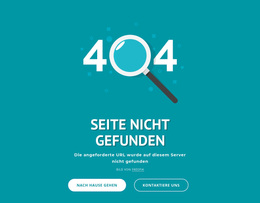
Der Block wirkt wie dauerhafter Seiteninhalt und nicht wie kurzlebiges redaktionelles Material. Sein extragroßer 404-Code weist auf den fehlenden Zustand hin, die Überschrift „Entschuldigung, Seite nicht gefunden“ benennt das Problem und der Begleittext liefert die kurze Erklärung, die Besucher benötigen. Die Schaltfläche „ZURÜCK ZUR STARTSEITE“ bietet dem Abschnitt anschließend einen praktischen Rückkehrpunkt. Zusammen bilden diese Elemente einen in sich geschlossenen visuellen Bereich, der sich in eine WordPress-verwaltete Seite oder Fehlerdarstellung einfügt.
Das hellgraue Panel und das zentrierte vertikale Layout sorgen dafür, dass sich der Abschnitt optisch leicht an den übergeordneten Stil der Website anpassen lässt, während großzügiger Weißraum verhindert, dass die Fehlermeldung überladen wirkt. In einem WordPress-orientierten Projekt kann der Block als stabile Gestaltung des Seiteninhalts für nicht vorhandene Pfade dienen, während das umgebende System andere Seiten und Inhalte verwaltet. Der Abschnitt muss nicht als vollständiges WordPress-Theme verstanden werden; seine praktische Funktion ist spezifischer und konkreter. Er zeigt eine wiederholbare Fehlermeldung mit einer einzigen Rückkehr-Aktion an, sodass das umgebende Theme und die CMS-gestützte Umgebung die umfassendere Navigation, Vorlagen und den Veröffentlichungskontext bereitstellen können.
Mit Nicepage anpassen
Wenn Sie WordPress Website-Builder verwenden, können Sie Farben, Schriftarten, Kopf- und Fußzeilen, Layout, Spalten und andere Designelemente sowie Inhalte und Bilder anpassen.
Vorlage offline bearbeiten
2. Erstellen Sie eine neue Seite oder wählen Sie eine vorhandene aus
3. Klicken Sie auf Neuen Block hinzufügen, suchen Sie nach der ID 444913 und klicken Sie auf die Eingabetaste
Vorlage online bearbeiten
Erstellen Sie fantastische Websites


Kostenloser Nicepage Builder
Schlüsselwörter
Dieses Theme in WordPress verwalten und bearbeiten
WordPress-Theme anpassen und installieren
Verwenden Sie dieses vorgefertigte Theme, anstatt Ihr WordPress-Design von Grund auf neu zu erstellen. Passen Sie Layout, Inhalte, Typografie, Bilder, Abschnitte und andere Designelemente visuell im Nicepage-Editor an. Anschließend können Sie das WordPress-Theme, das Plugin und die Seiten auf Ihrer WordPress-Website exportieren und installieren. Mit dem Nicepage WordPress-Plugin können Sie nach der Installation direkt weiterarbeiten.
Theme direkt in WordPress bearbeiten
Nach der Installation können Sie das WordPress-Theme mit dem Nicepage WordPress-Plugin direkt in WordPress bearbeiten. Nutzen Sie die Website-Stile, um Farben, Schriftarten, Kopf- und Fußzeile sowie Blog- und Beitragsseiten-Vorlagen direkt in Ihrer WordPress-Website anzupassen.
WordPress-Seiten visuell bearbeiten
Mit dem Nicepage WordPress-Plugin können Sie Seiteninhalte direkt im WordPress-Adminbereich bearbeiten. Öffnen Sie eine WordPress-Seite mit Nicepage und ändern Sie Text, Bilder, Abschnitte und andere Seitenelemente visuell, während Sie die Seite weiterhin über WordPress verwalten.
WordPress-Inhalte und Theme-Integration
Verwenden Sie das angepasste Theme mit WordPress-Seiten, -Beiträgen, Blog- und Beitragsvorlagen, Menüs, Widgets und anderen CMS-verwalteten Inhalten. Gemeinsame Theme-Elemente wie Farben, Schriftarten, Header, Footer, Blog- und Beitragsseitenvorlagen können als Teil des gesamten Website-Designs verwaltet werden, während WordPress die CMS-Umgebung für die Verwaltung der Website-Inhalte bereitstellt.
Dieser Workflow kombiniert ein vorgefertigtes WordPress-Theme mit visueller Anpassung, direkter Theme-Bearbeitung in WordPress und fortlaufender Inhaltsverwaltung über das Nicepage WordPress-Plugin.

Mehr von Text & Schaltfläche Blöcken
-
EN

-
EN
-
-
EN
-
-
EN
-
EN
-
EN