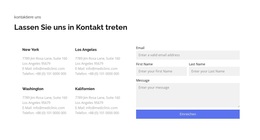
Senden Sie Ihre Anfrage WordPress-Theme


Das Formular präsentiert sich als stabiler WordPress-Seiteninhalt
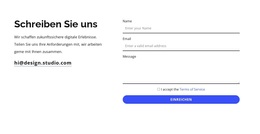
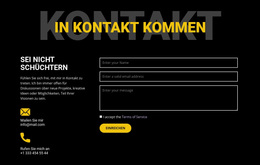
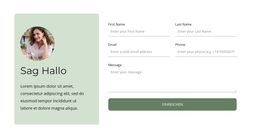
Die Überschrift „Anfrage senden“ und drei erforderliche Eingabebereiche bilden eine beständige Inhaltsgruppe, die sich für eine über WordPress verwaltete Seite eignet. Die Felder sind in einer einzelnen, zentrierten Spalte angeordnet, sodass der Abschnitt einen einheitlichen Anfragebereich darstellen kann, während die übergeordnete Website andere Seiteninhalte darum herum verwaltet. Eine zentrierte „Absenden“-Aktion bietet der Gruppe einen klaren Interaktionspunkt, und die Erfolgs- oder Fehlermeldungen bleiben direkt mit dieser Formularinteraktion verknüpft.
Die visuelle Gestaltung trägt dazu bei, die Identität des Abschnitts zu wahren, wenn er neben anderen Inhalten erscheint. Der blass blaugrüne Hintergrund sorgt für eine klare Abgrenzung, feine blaugrüne Konturen wiederholen sich über den breiten Feldern und großzügiger Weißraum verhindert, dass sich die Pflichteingaben zu einer gedrängten Gruppe von Bedienelementen verdichten. Diese Details können stabil bleiben, selbst wenn sich die umliegenden Seiteninhalte ändern.
Im Kontext von WordPress-Themes lässt sich der Block am besten als wiederverwendbarer Seitenabschnitt und nicht als eigenständiges Theme verstehen. Er eignet sich hervorragend als dauerhafter Kontakt- oder Anfragebereich, während das übergeordnete WordPress-Projekt seine sonstigen Seiten und veröffentlichbaren Inhalte verwaltet. Wird das Design angepasst, bilden der Drei-Felder-Aufbau des Formulars, die „Absenden“-Aktion und die zugehörige Feedback-Logik den inhaltlichen Kern, der erhalten bleiben sollte.
Mit Nicepage anpassen
Wenn Sie WordPress Website-Builder verwenden, können Sie Farben, Schriftarten, Kopf- und Fußzeilen, Layout, Spalten und andere Designelemente sowie Inhalte und Bilder anpassen.
Vorlage offline bearbeiten
2. Erstellen Sie eine neue Seite oder wählen Sie eine vorhandene aus
3. Klicken Sie auf Neuen Block hinzufügen, suchen Sie nach der ID 43083 und klicken Sie auf die Eingabetaste
Vorlage online bearbeiten
Erstellen Sie fantastische Websites


Kostenloser Nicepage Builder
Schlüsselwörter
Dieses Theme in WordPress verwalten und bearbeiten
WordPress-Theme anpassen und installieren
Verwenden Sie dieses vorgefertigte Theme, anstatt Ihr WordPress-Design von Grund auf neu zu erstellen. Passen Sie Layout, Inhalte, Typografie, Bilder, Abschnitte und andere Designelemente visuell im Nicepage-Editor an. Anschließend können Sie das WordPress-Theme, das Plugin und die Seiten auf Ihrer WordPress-Website exportieren und installieren. Mit dem Nicepage WordPress-Plugin können Sie nach der Installation direkt weiterarbeiten.
Theme direkt in WordPress bearbeiten
Nach der Installation können Sie das WordPress-Theme mit dem Nicepage WordPress-Plugin direkt in WordPress bearbeiten. Nutzen Sie die Website-Stile, um Farben, Schriftarten, Kopf- und Fußzeile sowie Blog- und Beitragsseiten-Vorlagen direkt in Ihrer WordPress-Website anzupassen.
WordPress-Seiten visuell bearbeiten
Mit dem Nicepage WordPress-Plugin können Sie Seiteninhalte direkt im WordPress-Adminbereich bearbeiten. Öffnen Sie eine WordPress-Seite mit Nicepage und ändern Sie Text, Bilder, Abschnitte und andere Seitenelemente visuell, während Sie die Seite weiterhin über WordPress verwalten.
WordPress-Inhalte und Theme-Integration
Verwenden Sie das angepasste Theme mit WordPress-Seiten, -Beiträgen, Blog- und Beitragsvorlagen, Menüs, Widgets und anderen CMS-verwalteten Inhalten. Gemeinsame Theme-Elemente wie Farben, Schriftarten, Header, Footer, Blog- und Beitragsseitenvorlagen können als Teil des gesamten Website-Designs verwaltet werden, während WordPress die CMS-Umgebung für die Verwaltung der Website-Inhalte bereitstellt.
Dieser Workflow kombiniert ein vorgefertigtes WordPress-Theme mit visueller Anpassung, direkter Theme-Bearbeitung in WordPress und fortlaufender Inhaltsverwaltung über das Nicepage WordPress-Plugin.

Mehr von Kontakt Formular Blöcken
-
EN

-

-
EN
-
EN
-
EN
-
EN
-
EN
-
EN
-
-
-
-
-
-
EN
-
-
-
EN
-
-
-
EN