Kontaktdaten und Adresse WordPress-Theme


Ein zentrierter Kontaktbereich für dauerhafte WordPress-Seiteninhalte
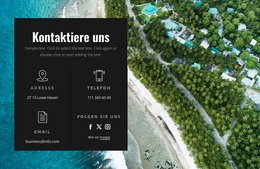
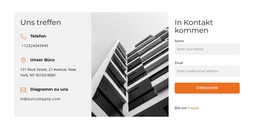
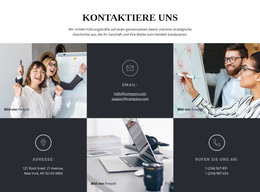
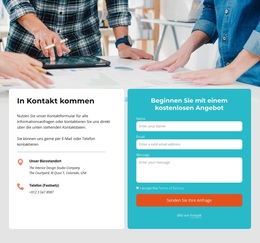
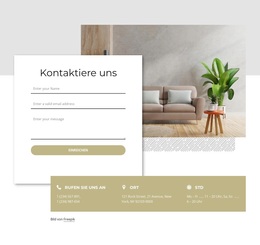
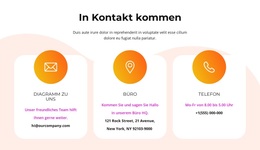
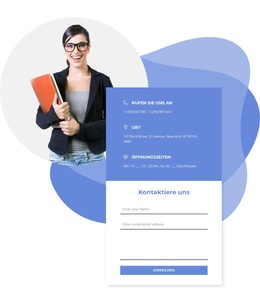
Die Organisationsüberschrift und die drei Kontaktdaten bilden einen kompakten Inhaltsbereich, der sich nahtlos in eine über WordPress verwaltete Seite einfügt. Die zentrierte Anordnung führt zuerst die Kontaktidentität ein und stellt anschließend Postadresse, Telefonnummer und E-Mail in separaten, aber eng zusammenhängenden Zeilen dar. Diese seitenorientierte Struktur eignet sich für Informationen, die dauerhaft im Rahmen eines Leistungs-, Über-uns-, Standort- oder Kontaktbereichs sichtbar bleiben sollen, anstatt wie eine temporäre Ankündigung oder ein redaktioneller Beitragsstrom behandelt zu werden.
Die angezeigte Adresse liefert den Standortkontext, während die Telefonnummer und die verlinkte E-Mail-Adresse zwei direkte Kommunikationswege bereitstellen. Dank des weißen Hintergrunds und der dezenten Typografie lässt sich die Gruppe problemlos mit weiteren Seiteninhalten abstimmen – ganz gleich, ob das umgebende Layout Bilder, Formulare, Karten oder längere Texte umfasst. Da der Block eine klar abgegrenzte Informationsgruppe enthält, behält er seine visuelle Struktur auch dann bei, wenn sich im übergeordneten WordPress-Projekt Seiten ändern oder weitere Inhaltsbereiche hinzukommen.
Im Kontext eines WordPress-Themes sollte dieser Abschnitt daher als wiederverwendbarer Seiteninhalt innerhalb der umfassenderen Theme- und Website-Struktur verstanden werden. Der Block selbst liefert die Kontaktdaten und deren zentrierte Darstellung; über WordPress verwaltete Seiten können die umgebende Navigation, ergänzende Abschnitte und den Veröffentlichungskontext beisteuern. Die Überschrift und die angezeigten Werte lassen sich für eine andere Organisation austauschen, ohne die zugrunde liegende Hierarchie zu verändern. Dadurch ist der Block ideal, wenn ein Projekt einen einheitlichen, schnell wiedererkennbaren Kontaktbereich statt eines vollständigen Themes oder einer eigenständigen Website benötigt.
Mit Nicepage anpassen
Wenn Sie WordPress Website-Builder verwenden, können Sie Farben, Schriftarten, Kopf- und Fußzeilen, Layout, Spalten und andere Designelemente sowie Inhalte und Bilder anpassen.
Vorlage offline bearbeiten
2. Erstellen Sie eine neue Seite oder wählen Sie eine vorhandene aus
3. Klicken Sie auf Neuen Block hinzufügen, suchen Sie nach der ID 42420 und klicken Sie auf die Eingabetaste
Vorlage online bearbeiten
Erstellen Sie fantastische Websites


Kostenloser Nicepage Builder
Schlüsselwörter
Dieses Theme in WordPress verwalten und bearbeiten
WordPress-Theme anpassen und installieren
Verwenden Sie dieses vorgefertigte Theme, anstatt Ihr WordPress-Design von Grund auf neu zu erstellen. Passen Sie Layout, Inhalte, Typografie, Bilder, Abschnitte und andere Designelemente visuell im Nicepage-Editor an. Anschließend können Sie das WordPress-Theme, das Plugin und die Seiten auf Ihrer WordPress-Website exportieren und installieren. Mit dem Nicepage WordPress-Plugin können Sie nach der Installation direkt weiterarbeiten.
Theme direkt in WordPress bearbeiten
Nach der Installation können Sie das WordPress-Theme mit dem Nicepage WordPress-Plugin direkt in WordPress bearbeiten. Nutzen Sie die Website-Stile, um Farben, Schriftarten, Kopf- und Fußzeile sowie Blog- und Beitragsseiten-Vorlagen direkt in Ihrer WordPress-Website anzupassen.
WordPress-Seiten visuell bearbeiten
Mit dem Nicepage WordPress-Plugin können Sie Seiteninhalte direkt im WordPress-Adminbereich bearbeiten. Öffnen Sie eine WordPress-Seite mit Nicepage und ändern Sie Text, Bilder, Abschnitte und andere Seitenelemente visuell, während Sie die Seite weiterhin über WordPress verwalten.
WordPress-Inhalte und Theme-Integration
Verwenden Sie das angepasste Theme mit WordPress-Seiten, -Beiträgen, Blog- und Beitragsvorlagen, Menüs, Widgets und anderen CMS-verwalteten Inhalten. Gemeinsame Theme-Elemente wie Farben, Schriftarten, Header, Footer, Blog- und Beitragsseitenvorlagen können als Teil des gesamten Website-Designs verwaltet werden, während WordPress die CMS-Umgebung für die Verwaltung der Website-Inhalte bereitstellt.
Dieser Workflow kombiniert ein vorgefertigtes WordPress-Theme mit visueller Anpassung, direkter Theme-Bearbeitung in WordPress und fortlaufender Inhaltsverwaltung über das Nicepage WordPress-Plugin.

Mehr von Kontakte Blöcken
-
EN
-
EN

-
-
-
EN
-
EN
-
-
EN
-
EN
-
EN
-
-
EN
-
-
EN
-
-
EN
-
EN
-
-
EN
-