404 Seite WordPress-Theme


Stabiler 404-Seiteninhalt mit gezieltem Kontaktweg
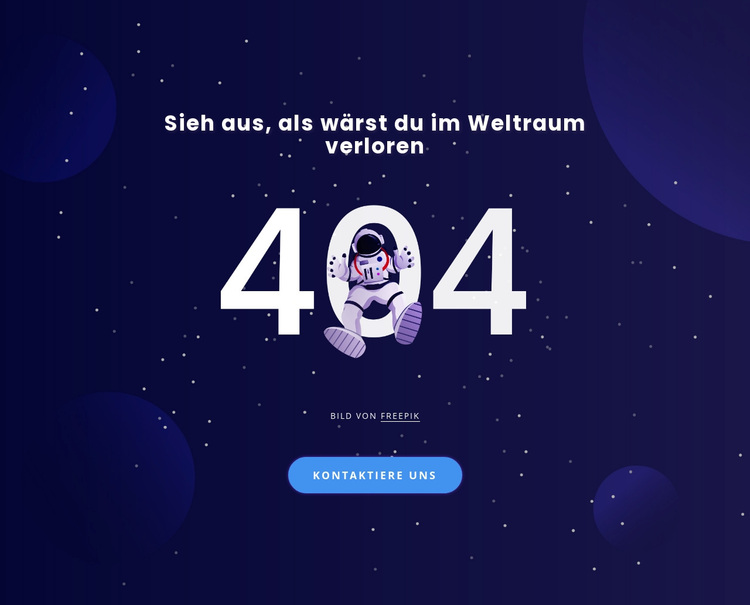
Durch die Überschrift und die Astronauten-Illustration wirkt dieser Bereich wie ein beständiger Informationsinhalt und nicht wie eine dynamische Liste von Einträgen. „Sieht aus, als hätten Sie sich im Weltall verirrt“ beschreibt die Situation der Besucher, und die einzelne 404-Illustration unterstreicht dies optisch. Unter dem Bild liefert „Bild von Freepik“ den Quellennachweis, während der blaue abgerundete Button „Kontaktieren Sie uns“ dem Inhalt einen praktischen nächsten Schritt bietet.
Auf einer über WordPress verwalteten Seite kann dieser Block einen wiederverwendbaren Inhaltsbereich einnehmen, während das übergeordnete Projekt die übrigen Seiteninhalte drumherum steuert. Der zentrierte vertikale Aufbau erweist sich hier als besonders nützlich, da die Botschaft als geschlossene visuelle Einheit erhalten bleibt: Die Überschrift führt in das Problem ein, die Illustration verdeutlicht das Thema, der Nachweis bleibt untergeordnet und die Kontaktaktion schließt die Sequenz ab. Der dunkelblaue Hintergrund mit Sternen und dezenten Planetenformen hebt diesen Abschnitt zudem von gewöhnlichen Seiteninhalten ab, ohne zusätzliche Spalten oder Komponenten zu erfordern.
Der Block sollte als Seiteninhalt innerhalb eines umfassenderen WordPress-Theme- oder Website-Kontexts verstanden werden und nicht als eigenständiges Theme. Andere Bereiche können bei Bedarf Navigationselemente, Wiederherstellungslinks oder allgemeine Kontaktdaten bereitstellen. Der spezifische Beitrag dieses Abschnitts ist eine kompakte und wiedererkennbare 404-Lösung, deren visuelle Gestaltung und inhaltliche Beziehung konsistent bleiben, während sich die umgebenden, in WordPress verwalteten Inhalte weiterentwickeln.
Mit Nicepage anpassen
Wenn Sie WordPress Website-Builder verwenden, können Sie Farben, Schriftarten, Kopf- und Fußzeilen, Layout, Spalten und andere Designelemente sowie Inhalte und Bilder anpassen.
Vorlage offline bearbeiten
2. Erstellen Sie eine neue Seite oder wählen Sie eine vorhandene aus
3. Klicken Sie auf Neuen Block hinzufügen, suchen Sie nach der ID 373292 und klicken Sie auf die Eingabetaste
Vorlage online bearbeiten
Erstellen Sie fantastische Websites


Kostenloser Nicepage Builder
Schlüsselwörter
Dieses Theme in WordPress verwalten und bearbeiten
WordPress-Theme anpassen und installieren
Verwenden Sie dieses vorgefertigte Theme, anstatt Ihr WordPress-Design von Grund auf neu zu erstellen. Passen Sie Layout, Inhalte, Typografie, Bilder, Abschnitte und andere Designelemente visuell im Nicepage-Editor an. Anschließend können Sie das WordPress-Theme, das Plugin und die Seiten auf Ihrer WordPress-Website exportieren und installieren. Mit dem Nicepage WordPress-Plugin können Sie nach der Installation direkt weiterarbeiten.
Theme direkt in WordPress bearbeiten
Nach der Installation können Sie das WordPress-Theme mit dem Nicepage WordPress-Plugin direkt in WordPress bearbeiten. Nutzen Sie die Website-Stile, um Farben, Schriftarten, Kopf- und Fußzeile sowie Blog- und Beitragsseiten-Vorlagen direkt in Ihrer WordPress-Website anzupassen.
WordPress-Seiten visuell bearbeiten
Mit dem Nicepage WordPress-Plugin können Sie Seiteninhalte direkt im WordPress-Adminbereich bearbeiten. Öffnen Sie eine WordPress-Seite mit Nicepage und ändern Sie Text, Bilder, Abschnitte und andere Seitenelemente visuell, während Sie die Seite weiterhin über WordPress verwalten.
WordPress-Inhalte und Theme-Integration
Verwenden Sie das angepasste Theme mit WordPress-Seiten, -Beiträgen, Blog- und Beitragsvorlagen, Menüs, Widgets und anderen CMS-verwalteten Inhalten. Gemeinsame Theme-Elemente wie Farben, Schriftarten, Header, Footer, Blog- und Beitragsseitenvorlagen können als Teil des gesamten Website-Designs verwaltet werden, während WordPress die CMS-Umgebung für die Verwaltung der Website-Inhalte bereitstellt.
Dieser Workflow kombiniert ein vorgefertigtes WordPress-Theme mit visueller Anpassung, direkter Theme-Bearbeitung in WordPress und fortlaufender Inhaltsverwaltung über das Nicepage WordPress-Plugin.

Mehr von Text auf Bild Blöcken
-
EN

-
EN

-
EN
-
-
EN
-
EN
-
EN
-
-
-
-
-
-
EN
-
-
-
EN
-
-
EN
-
EN
-
EN