Unsere Website kommt bald WordPress-Theme


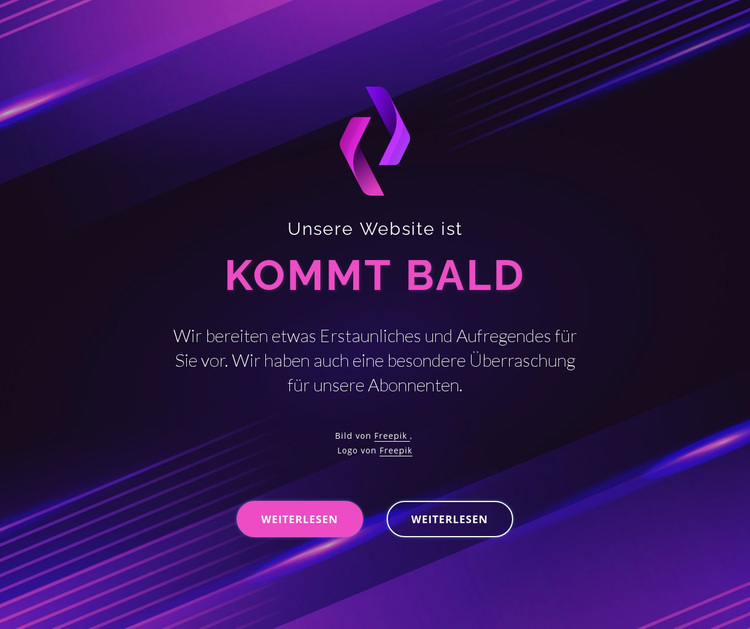
Stabile Launch-Inhalte für einen WordPress-Seitenbereich
Der Block wirkt in erster Linie wie ein fester Seiteninhalt und nicht wie eine Abfolge redaktioneller Beiträge. Das Logo, die einleitende Zeile, die Hauptüberschrift „Demnächst verfügbar“ sowie die ergänzende Nachricht für Abonnenten bilden eine geschlossene Ankündigungseinheit. Die beiden „Mehr erfahren“-Buttons am Ende dieser Einheit bieten sichtbare Einstiegspunkte für weiterführende Inhalte, ohne dass der Abschnitt als vollständiges Theme oder als gesamte Website-Struktur aufgefasst werden muss.
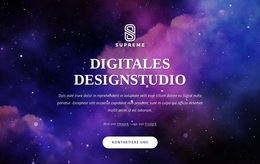
Die visuelle Gestaltung sorgt dafür, dass dieser Inhalt auch innerhalb einer umfassenderen, über WordPress verwalteten Seite prägnant bleibt. Das seitenbreite abstrakte Bild bildet einen ausdrucksstarken Hintergrund, dunkelviolette und blaue Töne stützen die weiße Überschriftenhierarchie, und magentafarbene Akzente verbinden die Ankündigung mit den abgerundeten, gefüllten sowie umrandeten Buttons. Durch die zentrierte vertikale Anordnung bleibt die Inhaltsstruktur auch dann intakt, wenn umliegende Bereiche der Seite unabhängig voneinander angepasst werden. In einem WordPress-basierten Projekt kann dieser Block als temporärer Launch-Hinweis oder als feste Ankündigungsfläche dienen, während andere CMS-gesteuerte Bereiche für Navigation, Aktualisierungen, Kontaktinformationen oder nachfolgende Seiteninhalte sorgen. Die Dokumentation von Nicepage zum Arbeitsablauf für WordPress-Themes und -Seiten beschreibt das Gesamtumfeld, in dem solche Seitenabschnitte eingesetzt werden können; der Block selbst bleibt dabei ein eigenständiger Inhaltsbereich innerhalb dieses Umfelds.
Mit Nicepage anpassen
Wenn Sie WordPress Website-Builder verwenden, können Sie Farben, Schriftarten, Kopf- und Fußzeilen, Layout, Spalten und andere Designelemente sowie Inhalte und Bilder anpassen.
Vorlage offline bearbeiten
2. Erstellen Sie eine neue Seite oder wählen Sie eine vorhandene aus
3. Klicken Sie auf Neuen Block hinzufügen, suchen Sie nach der ID 300732 und klicken Sie auf die Eingabetaste
Vorlage online bearbeiten
Erstellen Sie fantastische Websites


Kostenloser Nicepage Builder
Schlüsselwörter
Dieses Theme in WordPress verwalten und bearbeiten
WordPress-Theme anpassen und installieren
Verwenden Sie dieses vorgefertigte Theme, anstatt Ihr WordPress-Design von Grund auf neu zu erstellen. Passen Sie Layout, Inhalte, Typografie, Bilder, Abschnitte und andere Designelemente visuell im Nicepage-Editor an. Anschließend können Sie das WordPress-Theme, das Plugin und die Seiten auf Ihrer WordPress-Website exportieren und installieren. Mit dem Nicepage WordPress-Plugin können Sie nach der Installation direkt weiterarbeiten.
Theme direkt in WordPress bearbeiten
Nach der Installation können Sie das WordPress-Theme mit dem Nicepage WordPress-Plugin direkt in WordPress bearbeiten. Nutzen Sie die Website-Stile, um Farben, Schriftarten, Kopf- und Fußzeile sowie Blog- und Beitragsseiten-Vorlagen direkt in Ihrer WordPress-Website anzupassen.
WordPress-Seiten visuell bearbeiten
Mit dem Nicepage WordPress-Plugin können Sie Seiteninhalte direkt im WordPress-Adminbereich bearbeiten. Öffnen Sie eine WordPress-Seite mit Nicepage und ändern Sie Text, Bilder, Abschnitte und andere Seitenelemente visuell, während Sie die Seite weiterhin über WordPress verwalten.
WordPress-Inhalte und Theme-Integration
Verwenden Sie das angepasste Theme mit WordPress-Seiten, -Beiträgen, Blog- und Beitragsvorlagen, Menüs, Widgets und anderen CMS-verwalteten Inhalten. Gemeinsame Theme-Elemente wie Farben, Schriftarten, Header, Footer, Blog- und Beitragsseitenvorlagen können als Teil des gesamten Website-Designs verwaltet werden, während WordPress die CMS-Umgebung für die Verwaltung der Website-Inhalte bereitstellt.
Dieser Workflow kombiniert ein vorgefertigtes WordPress-Theme mit visueller Anpassung, direkter Theme-Bearbeitung in WordPress und fortlaufender Inhaltsverwaltung über das Nicepage WordPress-Plugin.

Mehr von Text auf Bild Blöcken
-
-
EN

-
EN
-
EN
-
EN
-
-
EN
-
EN
-
-
EN
-
EN
-
-
EN
-
-
-
-
-
-
-
EN