Hospizgeschichte WordPress-Theme


Dauerhafte Story-Inhalte mit separatem Grundsatzpaar
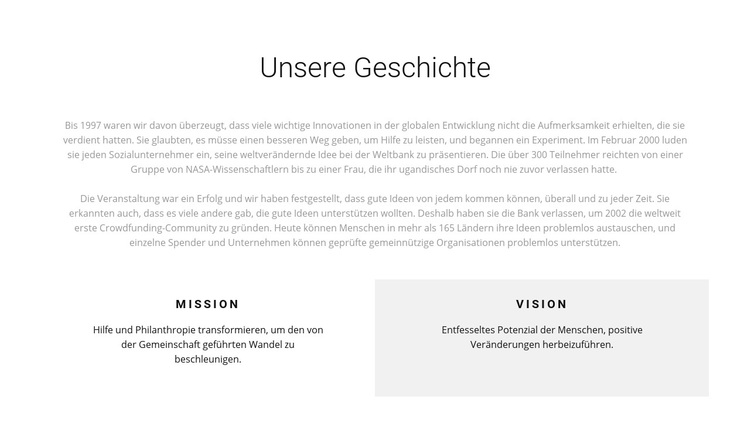
Die zentrierte Überschrift „Unsere Geschichte“ und der ausführliche Fließtext verleihen diesem Block den Charakter beständiger Seiteninhalte. Der Text erläutert die Ursprünge der Organisation, verweist auf eine Veranstaltung bei der Weltbank Anfang 2000, nennt das Gründungsjahr der Community 2002 und beschreibt Menschen in mehr als 165 Ländern, die Ideen teilen und geprüfte gemeinnützige Organisationen unterstützen. Diese Details bilden einen stimmigen Hintergrundabschnitt, der dauerhaft relevant bleibt, während sich andere Bereiche einer größeren WordPress-Website darum herum verändern.
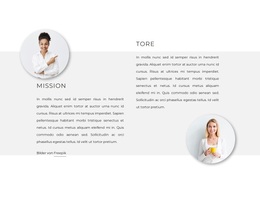
Die Zeile mit Mission und Vision bildet eine zweite, kompaktere Inhaltsgruppe. Die Missionsaussage konzentriert sich darauf, Hilfswesen und Philanthropie so umzugestalten, dass ein von Gemeinschaften getragener Wandel beschleunigt wird, während die Visionsaussage das Potenzial der Menschen betont, positive Veränderungen Wirklichkeit werden zu lassen. Ihre Platzierung nebeneinander verdeutlicht die Beziehung zwischen Zweck und Zielbild, und das hellgraue Visionsfeld verleiht Letzterem eine eigenständige visuelle Positionierung, ohne eine neue Interaktion einzuführen.
In einem WordPress-Projekt kann dieser Block als fester Abschnitt auf einer Über-uns- oder Organisationsseite dienen, während andere CMS-verwaltete Inhalte separate Bereiche einnehmen. Sein Wert liegt darin, ein lesefreundliches Inhaltsmuster zu bewahren: zuerst die Historie, danach die Leitprinzipien. Das übergeordnete Theme und das Seitenumfeld können die Navigation sowie zusätzliche Abschnitte bereitstellen, während dieser wiederverwendbare Block seine eigene narrative und visuelle Struktur behält.
Mit Nicepage anpassen
Wenn Sie WordPress Website-Builder verwenden, können Sie Farben, Schriftarten, Kopf- und Fußzeilen, Layout, Spalten und andere Designelemente sowie Inhalte und Bilder anpassen.
Vorlage offline bearbeiten
2. Erstellen Sie eine neue Seite oder wählen Sie eine vorhandene aus
3. Klicken Sie auf Neuen Block hinzufügen, suchen Sie nach der ID 343724 und klicken Sie auf die Eingabetaste
Vorlage online bearbeiten
Erstellen Sie fantastische Websites


Kostenloser Nicepage Builder
Schlüsselwörter
Dieses Theme in WordPress verwalten und bearbeiten
WordPress-Theme anpassen und installieren
Verwenden Sie dieses vorgefertigte Theme, anstatt Ihr WordPress-Design von Grund auf neu zu erstellen. Passen Sie Layout, Inhalte, Typografie, Bilder, Abschnitte und andere Designelemente visuell im Nicepage-Editor an. Anschließend können Sie das WordPress-Theme, das Plugin und die Seiten auf Ihrer WordPress-Website exportieren und installieren. Mit dem Nicepage WordPress-Plugin können Sie nach der Installation direkt weiterarbeiten.
Theme direkt in WordPress bearbeiten
Nach der Installation können Sie das WordPress-Theme mit dem Nicepage WordPress-Plugin direkt in WordPress bearbeiten. Nutzen Sie die Website-Stile, um Farben, Schriftarten, Kopf- und Fußzeile sowie Blog- und Beitragsseiten-Vorlagen direkt in Ihrer WordPress-Website anzupassen.
WordPress-Seiten visuell bearbeiten
Mit dem Nicepage WordPress-Plugin können Sie Seiteninhalte direkt im WordPress-Adminbereich bearbeiten. Öffnen Sie eine WordPress-Seite mit Nicepage und ändern Sie Text, Bilder, Abschnitte und andere Seitenelemente visuell, während Sie die Seite weiterhin über WordPress verwalten.
WordPress-Inhalte und Theme-Integration
Verwenden Sie das angepasste Theme mit WordPress-Seiten, -Beiträgen, Blog- und Beitragsvorlagen, Menüs, Widgets und anderen CMS-verwalteten Inhalten. Gemeinsame Theme-Elemente wie Farben, Schriftarten, Header, Footer, Blog- und Beitragsseitenvorlagen können als Teil des gesamten Website-Designs verwaltet werden, während WordPress die CMS-Umgebung für die Verwaltung der Website-Inhalte bereitstellt.
Dieser Workflow kombiniert ein vorgefertigtes WordPress-Theme mit visueller Anpassung, direkter Theme-Bearbeitung in WordPress und fortlaufender Inhaltsverwaltung über das Nicepage WordPress-Plugin.

Mehr von Medizin & Wissenschaft Blöcken
-
EN
-
EN

-
-
EN
-
EN
-
EN
-
-
EN
-
EN
-
-
-
EN
-
EN
-
-
EN
-
EN
-
EN
-
EN
-
-






Mehr von Text Blöcken
-
EN
-
EN
-
-
-
EN
-
EN
-
-
EN
-
EN
-
EN
-
-
EN
-
EN
-
-
EN
-
EN
-
EN
-
-
EN
-