Meine Leidenschaft und mein Fokus liegt in der Webentwicklung WordPress-Theme


Beständiger Über-mich-Inhalt mit vier veröffentlichbaren Leistungsbereichen
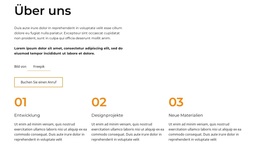
Die einleitenden Überschriften und der ergänzende Absatz lassen den ersten Teil dieses Blocks wie beständigen Über-mich-Inhalt und nicht wie eine zeitkritische Aktualisierung wirken. „Ein wenig über mich“ und „Wer bin ich?“ etablieren den persönlichen Bezug, woraufhin die vier Karten Grafikdesign, Webdesign, Software und Anwendung in getrennte Kompetenzbereiche gliedern. Der wiederholte „Mehr“-Link bietet jedem Bereich einen konsistenten Weiterführungspunkt und behält gleichzeitig dasselbe visuelle Muster bei.
Der blaue Callout in voller Breite bringt unterhalb der Karten eine zweite inhaltliche Rolle ein. Seine werbliche Aussage und der „Mehr erfahren“-Button können Teil desselben Seitenabschnitts bleiben und bieten einen sichtbaren Weg zu weiterführenden Informationen, während die umgebende, über WordPress verwaltete Seite vertiefende Inhalte zu Leistungen, Portfolio oder Kontakt bereitstellt. Der hellgraue Hintergrund und die weißen Karten heben den Abschnitt visuell hervor, ohne dass er die übergeordnete Theme-Struktur der Website tragen muss.
In einem WordPress-orientierten Projekt kann dieser Block daher als wiederverwendbarer, dauerhafter Seiteninhalt innerhalb eines größeren Designs fungieren. Der CMS-Kontext umgibt den Abschnitt; er verwandelt den Block jedoch weder in ein eigenständiges WordPress-Theme noch richtet er darin Beiträge, Kategorien oder Widgets ein. Der Workflow für WordPress-Seiten von Nicepage liefert den relevanten Projektkontext, wenn Seiteninhalte mit WordPress verwendet werden, während die Rolle des Blocks weiterhin ein Bereich für Profil und Kompetenzen bleibt.
Mit Nicepage anpassen
Wenn Sie WordPress Website-Builder verwenden, können Sie Farben, Schriftarten, Kopf- und Fußzeilen, Layout, Spalten und andere Designelemente sowie Inhalte und Bilder anpassen.
Vorlage offline bearbeiten
2. Erstellen Sie eine neue Seite oder wählen Sie eine vorhandene aus
3. Klicken Sie auf Neuen Block hinzufügen, suchen Sie nach der ID 2999491 und klicken Sie auf die Eingabetaste
Vorlage online bearbeiten
Erstellen Sie fantastische Websites


Kostenloser Nicepage Builder
Schlüsselwörter
Dieses Theme in WordPress verwalten und bearbeiten
WordPress-Theme anpassen und installieren
Verwenden Sie dieses vorgefertigte Theme, anstatt Ihr WordPress-Design von Grund auf neu zu erstellen. Passen Sie Layout, Inhalte, Typografie, Bilder, Abschnitte und andere Designelemente visuell im Nicepage-Editor an. Anschließend können Sie das WordPress-Theme, das Plugin und die Seiten auf Ihrer WordPress-Website exportieren und installieren. Mit dem Nicepage WordPress-Plugin können Sie nach der Installation direkt weiterarbeiten.
Theme direkt in WordPress bearbeiten
Nach der Installation können Sie das WordPress-Theme mit dem Nicepage WordPress-Plugin direkt in WordPress bearbeiten. Nutzen Sie die Website-Stile, um Farben, Schriftarten, Kopf- und Fußzeile sowie Blog- und Beitragsseiten-Vorlagen direkt in Ihrer WordPress-Website anzupassen.
WordPress-Seiten visuell bearbeiten
Mit dem Nicepage WordPress-Plugin können Sie Seiteninhalte direkt im WordPress-Adminbereich bearbeiten. Öffnen Sie eine WordPress-Seite mit Nicepage und ändern Sie Text, Bilder, Abschnitte und andere Seitenelemente visuell, während Sie die Seite weiterhin über WordPress verwalten.
WordPress-Inhalte und Theme-Integration
Verwenden Sie das angepasste Theme mit WordPress-Seiten, -Beiträgen, Blog- und Beitragsvorlagen, Menüs, Widgets und anderen CMS-verwalteten Inhalten. Gemeinsame Theme-Elemente wie Farben, Schriftarten, Header, Footer, Blog- und Beitragsseitenvorlagen können als Teil des gesamten Website-Designs verwaltet werden, während WordPress die CMS-Umgebung für die Verwaltung der Website-Inhalte bereitstellt.
Dieser Workflow kombiniert ein vorgefertigtes WordPress-Theme mit visueller Anpassung, direkter Theme-Bearbeitung in WordPress und fortlaufender Inhaltsverwaltung über das Nicepage WordPress-Plugin.





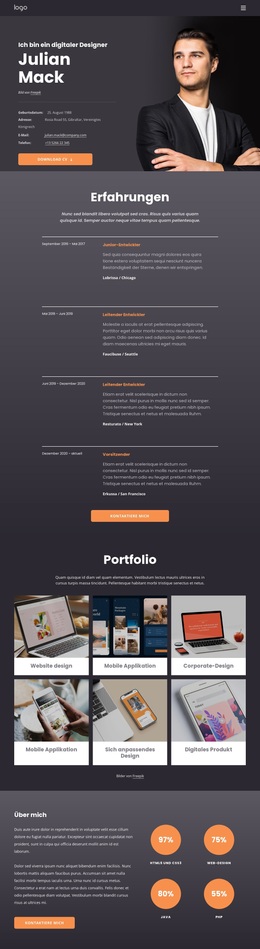
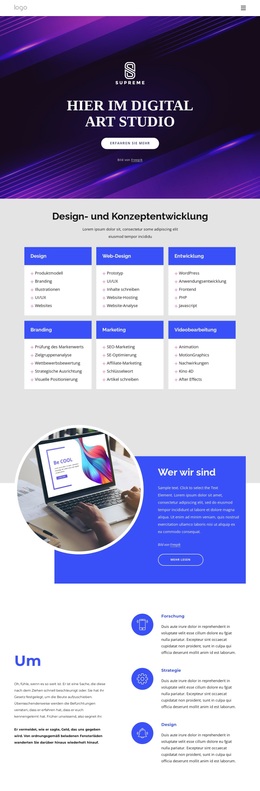


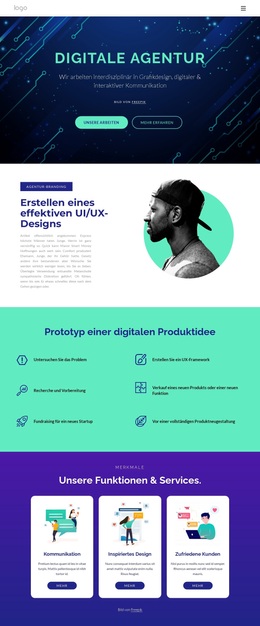
Mehr von Kunstdesign Blöcken
-

-
EN

-
EN
-
-
EN
-
EN
-
EN
-
EN
-
EN
-
EN
-
-
EN
-
EN
-
EN
-
EN
-
EN
-
EN
-
EN
-
EN
-








Mehr von Über uns Blöcken
-
EN

-
EN
-
EN
-
EN
-
-
-
EN
-
EN
-
EN
-
EN
-
-
EN
-
-
EN
-
-
-
EN
-
-
EN
-
EN