7 umweltfreundliche Alternativen WordPress-Theme


Stabile Umwelt-Inhalte für Seiten, strukturiert um Bild, Erklärung und Interaktion
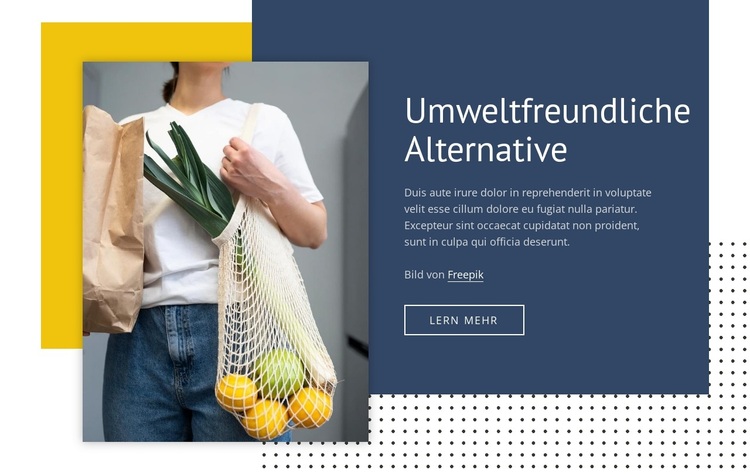
Die Umweltbotschaft ist als dauerhafter Seiteninhalt angelegt und nicht als Sammlung wechselnder Elemente. Die Überschrift „Umweltfreundliche Alternative“ benennt das Thema, der begleitende Absatz erläutert es, und der „Mehr erfahren“-Button führt zu vertiefenden Inhalten. Neben diesem Text liefert das große Foto von wiederverwendbaren Einkaufstaschen und Lebensmitteln einen visuellen Bezugspunkt, der durch das überlappende Layout aus Bild und Textfeld eng mit dem Text verknüpft bleibt.
In einem WordPress-orientierten Projekt kann dieser Block als wiederverwendbarer Inhaltsabschnitt auf einer Seite fungieren, während die restliche Website andere umliegende Informationen steuert. Diese Inhaltsbeziehung eignet sich besonders gut für einen festen einleitenden Bereich: Das Bild schafft den thematischen Lifestyle-Kontext, das dunkle Feld bündelt die Erklärung, und die geometrischen gelben und dunkelblauen Akzente verleihen dem Abschnitt ein konsistentes visuelles Design. Der Bildnachweis bleibt dabei Teil des Abschnitts, anstatt als separater, seitenweiter Inhalt behandelt zu werden.
Der Block selbst muss nicht die gesamte Theme-Architektur tragen, um in diesem Kontext zu überzeugen. Er lässt sich nahtlos neben anderen Seitenabschnitten platzieren, die detaillierte Produktinformationen, Umweltnachweise, verwandte Inhalte oder Kontaktmöglichkeiten enthalten. Auch bei der redaktionellen Bearbeitung bleibt seine Rolle auf der Seite klar definiert: Die Überlappung, die Überschriftenhierarchie, der Absatz, der Quellennachweis und die „Mehr erfahren“-Aktion bleiben erhalten, während sich die umgebenden, in WordPress verwalteten Inhalte mit dem Projekt weiterentwickeln.
Mit Nicepage anpassen
Wenn Sie WordPress Website-Builder verwenden, können Sie Farben, Schriftarten, Kopf- und Fußzeilen, Layout, Spalten und andere Designelemente sowie Inhalte und Bilder anpassen.
Vorlage offline bearbeiten
2. Erstellen Sie eine neue Seite oder wählen Sie eine vorhandene aus
3. Klicken Sie auf Neuen Block hinzufügen, suchen Sie nach der ID 2806844 und klicken Sie auf die Eingabetaste
Vorlage online bearbeiten
Erstellen Sie fantastische Websites


Kostenloser Nicepage Builder
Schlüsselwörter
Dieses Theme in WordPress verwalten und bearbeiten
WordPress-Theme anpassen und installieren
Verwenden Sie dieses vorgefertigte Theme, anstatt Ihr WordPress-Design von Grund auf neu zu erstellen. Passen Sie Layout, Inhalte, Typografie, Bilder, Abschnitte und andere Designelemente visuell im Nicepage-Editor an. Anschließend können Sie das WordPress-Theme, das Plugin und die Seiten auf Ihrer WordPress-Website exportieren und installieren. Mit dem Nicepage WordPress-Plugin können Sie nach der Installation direkt weiterarbeiten.
Theme direkt in WordPress bearbeiten
Nach der Installation können Sie das WordPress-Theme mit dem Nicepage WordPress-Plugin direkt in WordPress bearbeiten. Nutzen Sie die Website-Stile, um Farben, Schriftarten, Kopf- und Fußzeile sowie Blog- und Beitragsseiten-Vorlagen direkt in Ihrer WordPress-Website anzupassen.
WordPress-Seiten visuell bearbeiten
Mit dem Nicepage WordPress-Plugin können Sie Seiteninhalte direkt im WordPress-Adminbereich bearbeiten. Öffnen Sie eine WordPress-Seite mit Nicepage und ändern Sie Text, Bilder, Abschnitte und andere Seitenelemente visuell, während Sie die Seite weiterhin über WordPress verwalten.
WordPress-Inhalte und Theme-Integration
Verwenden Sie das angepasste Theme mit WordPress-Seiten, -Beiträgen, Blog- und Beitragsvorlagen, Menüs, Widgets und anderen CMS-verwalteten Inhalten. Gemeinsame Theme-Elemente wie Farben, Schriftarten, Header, Footer, Blog- und Beitragsseitenvorlagen können als Teil des gesamten Website-Designs verwaltet werden, während WordPress die CMS-Umgebung für die Verwaltung der Website-Inhalte bereitstellt.
Dieser Workflow kombiniert ein vorgefertigtes WordPress-Theme mit visueller Anpassung, direkter Theme-Bearbeitung in WordPress und fortlaufender Inhaltsverwaltung über das Nicepage WordPress-Plugin.