Führende Immobilienmakler WordPress-Theme


Stabile Immobilieninhalte für einen über WordPress verwalteten Seitenabschnitt
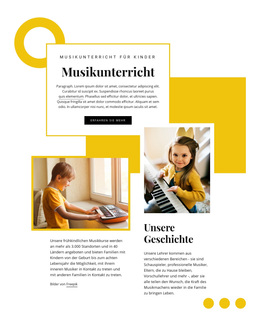
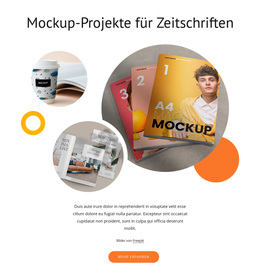
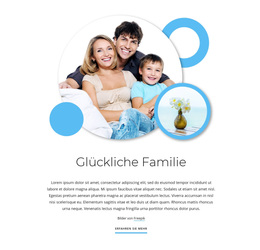
Die Überschrift „Immobilien“, der begleitende Absatz und der Button „Mehr erfahren“ bilden eine zeitlose Informationseinheit statt tagesaktueller redaktioneller Inhalte. Dadurch eignet sich der Block hervorragend für einen dauerhaften Immobilienbereich auf einer über WordPress verwalteten Seite, während das übergeordnete Projekt weitere Seiteninhalte darum herum pflegen kann. Die drei überlappenden, immobilienbezogenen Bilder schaffen visuellen Kontext, und das kreisrunde Bild mit weißem Rand verleiht dem Abschnitt ein prägnantes Detail, das auch bei Änderungen der umliegenden Inhalte unverändert bestehen bleiben kann.
Die Anordnung mit Bildern links und Text rechts trennt zudem die visuelle Präsentation von der schriftlichen Einleitung. Eine Seite kann die Bildgruppe nutzen, um das Thema schnell zu etablieren, und die Aufmerksamkeit anschließend auf den prägnanten Text sowie den weiterführenden Button lenken. Der Block muss weder die übergreifende Navigation noch die Publikationsstruktur oder sämtliche immobilienbezogenen Inhaltstypen der Website abbilden; er bietet einen klar fokussierten visuellen und inhaltlichen Bereich, der sich überall dort platzieren lässt, wo eine Einleitung nützlich ist.
In einem WordPress-orientierten Projekt kann der Abschnitt daher als wiederverwendbarer Seiteninhalt innerhalb eines umfassenderen Themes und einer Redaktionsumgebung fungieren. Die Farbpalette in Schwarz und Blau lässt sich zwar auf andere Seitenbereiche abstimmen, die eigenständige Identität des Blocks bleibt durch die geschichteten Bilder und das zentrierte Textfeld jedoch stets gewahrt. Das Ergebnis ist eine publikationsreife Immobilieneinleitung, die den umgebenden, CMS-gestützten Inhalt ergänzt, ohne ein eigenständiges Theme darzustellen.
Mit Nicepage anpassen
Wenn Sie WordPress Website-Builder verwenden, können Sie Farben, Schriftarten, Kopf- und Fußzeilen, Layout, Spalten und andere Designelemente sowie Inhalte und Bilder anpassen.
Vorlage offline bearbeiten
2. Erstellen Sie eine neue Seite oder wählen Sie eine vorhandene aus
3. Klicken Sie auf Neuen Block hinzufügen, suchen Sie nach der ID 223189 und klicken Sie auf die Eingabetaste
Vorlage online bearbeiten
Erstellen Sie fantastische Websites


Kostenloser Nicepage Builder
Schlüsselwörter
Dieses Theme in WordPress verwalten und bearbeiten
WordPress-Theme anpassen und installieren
Verwenden Sie dieses vorgefertigte Theme, anstatt Ihr WordPress-Design von Grund auf neu zu erstellen. Passen Sie Layout, Inhalte, Typografie, Bilder, Abschnitte und andere Designelemente visuell im Nicepage-Editor an. Anschließend können Sie das WordPress-Theme, das Plugin und die Seiten auf Ihrer WordPress-Website exportieren und installieren. Mit dem Nicepage WordPress-Plugin können Sie nach der Installation direkt weiterarbeiten.
Theme direkt in WordPress bearbeiten
Nach der Installation können Sie das WordPress-Theme mit dem Nicepage WordPress-Plugin direkt in WordPress bearbeiten. Nutzen Sie die Website-Stile, um Farben, Schriftarten, Kopf- und Fußzeile sowie Blog- und Beitragsseiten-Vorlagen direkt in Ihrer WordPress-Website anzupassen.
WordPress-Seiten visuell bearbeiten
Mit dem Nicepage WordPress-Plugin können Sie Seiteninhalte direkt im WordPress-Adminbereich bearbeiten. Öffnen Sie eine WordPress-Seite mit Nicepage und ändern Sie Text, Bilder, Abschnitte und andere Seitenelemente visuell, während Sie die Seite weiterhin über WordPress verwalten.
WordPress-Inhalte und Theme-Integration
Verwenden Sie das angepasste Theme mit WordPress-Seiten, -Beiträgen, Blog- und Beitragsvorlagen, Menüs, Widgets und anderen CMS-verwalteten Inhalten. Gemeinsame Theme-Elemente wie Farben, Schriftarten, Header, Footer, Blog- und Beitragsseitenvorlagen können als Teil des gesamten Website-Designs verwaltet werden, während WordPress die CMS-Umgebung für die Verwaltung der Website-Inhalte bereitstellt.
Dieser Workflow kombiniert ein vorgefertigtes WordPress-Theme mit visueller Anpassung, direkter Theme-Bearbeitung in WordPress und fortlaufender Inhaltsverwaltung über das Nicepage WordPress-Plugin.



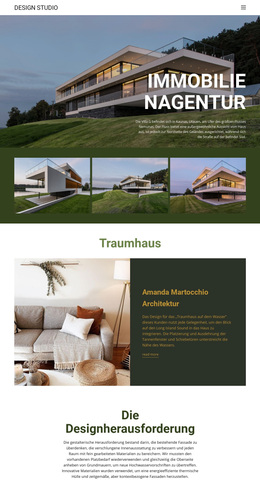


Mehr von Immobilie Blöcken
-
EN

-
EN

-
-
EN
-
EN
-
EN
-
EN
-
-
EN
-
-
EN
-
EN
-
EN
-
-
-
EN
-
-
-
EN
-





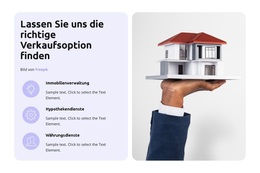


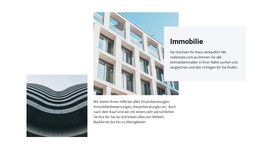


Mehr von Überlagerte Bilder Blöcken
-
EN
-
EN
-
EN
-
-
EN
-
EN
-
-
EN
-
-
EN
-
EN
-
EN
-
EN
-
EN
-
EN
-
-
EN
-
-
EN
-
EN