Glück und Harmonie WordPress-Theme


Ein beständiger Zitatabschnitt für WordPress-verwaltete Seiteninhalte
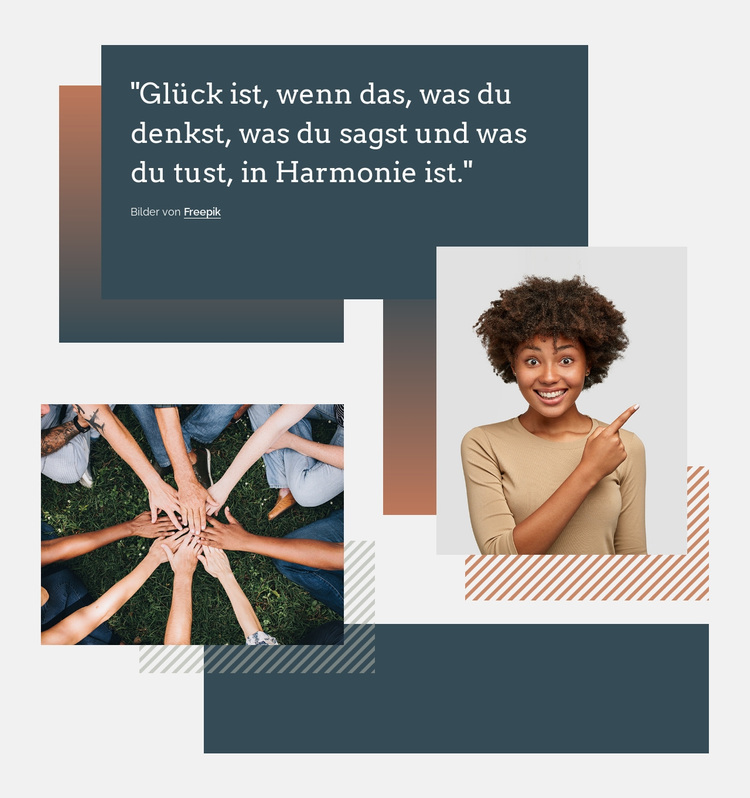
Das Zitat verleiht diesem Abschnitt eine verlässliche Rolle im Seiteninhalt, da seine Botschaft in sich geschlossen ist und weder von einem dynamischen Feed noch von einer wiederkehrenden Elementsammlung abhängt. Große weiße Serifenschriftzüge sitzen in einem dunkelblauen, rechteckigen Panel und schaffen einen klar abgegrenzten Lesebereich für das inspirierende Statement. Um dieses herum bieten das Foto einer Gruppe mit zusammengelegten Händen und das Bild einer lächelnden Frau einen menschenbezogenen Kontext, der dauerhafter Bestandteil dieses festen Inhaltsarrangements bleiben kann.
Das umgebende dekorative Gestaltungssystem fügt eine zweite Ebene der inhaltlichen Interpretation hinzu. Formen mit Farbverläufen und Volltonfarben verbinden die Fotografien mit dem Zitat-Panel, während gestreifte geometrische Elemente im unteren Bildbereich für Struktur sorgen. Diese Kombination verleiht dem Abschnitt ein klares visuelles Muster, das auch beim Einsatz zwischen anderen Seitenabschnitten einheitlich bleibt. Der Freepik-Nachweis unter dem Zitat bleibt ebenfalls als unterstützende Urheberangabe innerhalb des Blocks sichtbar.
In einem WordPress-basierten Webprojekt kann dieser Abschnitt auf einer statischen Seite als inspirierendes Statement, Wertepassage oder visuelle Ruhepause zwischen anderen Inhaltsbereichen platziert werden. Die übergeordnete Website kann ihre Seiten und publizierbaren Inhalte drumherum verwalten, während der Block sein eigenes Zitat, das Bildgefüge, die dekorativen Elemente und die Urheberzeile beibehält. Seine Rolle in WordPress besteht daher in der Bereitstellung von Seiteninhalt, nicht in der Funktion als eigenständiges Theme oder vollständige Website.
Mit Nicepage anpassen
Wenn Sie WordPress Website-Builder verwenden, können Sie Farben, Schriftarten, Kopf- und Fußzeilen, Layout, Spalten und andere Designelemente sowie Inhalte und Bilder anpassen.
Vorlage offline bearbeiten
2. Erstellen Sie eine neue Seite oder wählen Sie eine vorhandene aus
3. Klicken Sie auf Neuen Block hinzufügen, suchen Sie nach der ID 222810 und klicken Sie auf die Eingabetaste
Vorlage online bearbeiten
Erstellen Sie fantastische Websites


Kostenloser Nicepage Builder
Schlüsselwörter
Dieses Theme in WordPress verwalten und bearbeiten
WordPress-Theme anpassen und installieren
Verwenden Sie dieses vorgefertigte Theme, anstatt Ihr WordPress-Design von Grund auf neu zu erstellen. Passen Sie Layout, Inhalte, Typografie, Bilder, Abschnitte und andere Designelemente visuell im Nicepage-Editor an. Anschließend können Sie das WordPress-Theme, das Plugin und die Seiten auf Ihrer WordPress-Website exportieren und installieren. Mit dem Nicepage WordPress-Plugin können Sie nach der Installation direkt weiterarbeiten.
Theme direkt in WordPress bearbeiten
Nach der Installation können Sie das WordPress-Theme mit dem Nicepage WordPress-Plugin direkt in WordPress bearbeiten. Nutzen Sie die Website-Stile, um Farben, Schriftarten, Kopf- und Fußzeile sowie Blog- und Beitragsseiten-Vorlagen direkt in Ihrer WordPress-Website anzupassen.
WordPress-Seiten visuell bearbeiten
Mit dem Nicepage WordPress-Plugin können Sie Seiteninhalte direkt im WordPress-Adminbereich bearbeiten. Öffnen Sie eine WordPress-Seite mit Nicepage und ändern Sie Text, Bilder, Abschnitte und andere Seitenelemente visuell, während Sie die Seite weiterhin über WordPress verwalten.
WordPress-Inhalte und Theme-Integration
Verwenden Sie das angepasste Theme mit WordPress-Seiten, -Beiträgen, Blog- und Beitragsvorlagen, Menüs, Widgets und anderen CMS-verwalteten Inhalten. Gemeinsame Theme-Elemente wie Farben, Schriftarten, Header, Footer, Blog- und Beitragsseitenvorlagen können als Teil des gesamten Website-Designs verwaltet werden, während WordPress die CMS-Umgebung für die Verwaltung der Website-Inhalte bereitstellt.
Dieser Workflow kombiniert ein vorgefertigtes WordPress-Theme mit visueller Anpassung, direkter Theme-Bearbeitung in WordPress und fortlaufender Inhaltsverwaltung über das Nicepage WordPress-Plugin.


Mehr von Kunstdesign Blöcken
-
EN
-
EN

-
-
EN
-
EN
-
-
-
EN
-
EN
-
EN
-
EN
-
EN
-
EN
-
EN
-
EN
-
EN
-
-
EN
-
-
EN









Mehr von Formen Blöcken
-
-
-
-
-
-
-
-
-
-
EN
-
EN
-
-
-
EN
-
EN
-
EN
-
-
-
EN
-