Mussimo Dutti WordPress-Theme



Vorlage offline bearbeiten
2. Erstellen Sie eine neue Seite und suchen Sie nach der ID 17258
Vorlage online bearbeiten
Erstellen Sie fantastische Websites


Kostenloser Nicepage Builder
Schlüsselwörter
Die Galerien und Kategorien schaffen wiederverwendbare Inhaltsstrukturen für Modethemen
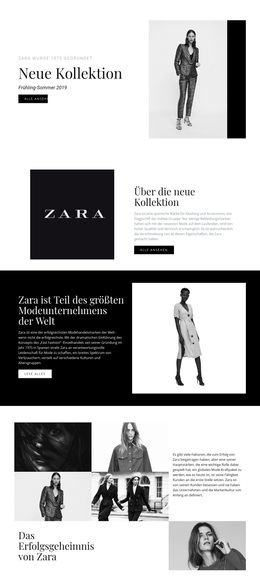
Die Kostüm-Galerie bietet einen fokussierten visuellen Inhaltsbereich mit drei Modefotografien und eignet sich damit optimal für die Präsentation einer Kollektion anstelle eines langen beschreibenden Textblocks. Der kombinierte Abschnitt für Handtaschen und Schuhe schafft eine andere Beziehung: Zwei verwandte Kategorien teilen sich eine asymmetrische Komposition, sodass Accessoires und Schuhe innerhalb derselben saisonalen Geschichte präsentiert werden können. Diese kontrastierenden Strukturen bieten dem Design mehr als eine Möglichkeit, Modeinhalte zu gliedern.
Die Galerie „Herren, Jungen & Mädchen“ erweitert das Theme durch zwei Schwarz-Weiß-Aufnahmen auf zusätzliche Zielgruppen, während die einleitende Damenkollektion die redaktionelle Ausrichtung vorgibt. Zusammen lassen sich diese Bereiche als feste Seiteninhalte verstehen, die auf einer mit WordPress verwalteten Website neben regelmäßig aktualisiertem Modematerial stehen können. Die Template-Analyse bestätigt die sichtbaren Kategorien und Bildelemente, prüft jedoch keine vorhandenen WordPress-Beiträge, Blog-Strukturen oder Produktdatensätze.
Der Winter-Abschnitt unter der Überschrift „Der Winter naht und wir wollen nicht unvorbereitet wirken“ ergänzt Inhalte im Kampagnenstil mit zwei Fotografien und dem Link „Mehr anzeigen“. Der Hinweis „Herbst-Winter 2019“ dient als Beispielinhalt und stellt kein aktuelles Verkaufsangebot dar. Über all diese Abschnitte hinweg sorgen große Serifenschriften, gedämpfte neutrale Töne, pudrige Akzente, monochrome Bilder und großzügiger Weißraum für eine einheitliche visuelle Identität. Der abschließende Schaufenster-Bereich „Unser Geschäft“ gibt standortbezogenen Inhalten einen eigenständigen Platz und trägt dazu bei, dass dauerhafte Kollektionsinformationen und zukünftige redaktionelle Aktualisierungen Teil eines wiedererkennbaren Modethemes bleiben.
Mit Nicepage anpassen
Wenn Sie WordPress Website-Builder verwenden, können Sie Farben, Schriftarten, Kopf- und Fußzeilen, Layout, Spalten und andere Designelemente sowie Inhalte und Bilder anpassen.
Dieses Theme in WordPress verwalten und bearbeiten
WordPress-Theme anpassen und installieren
Verwenden Sie dieses vorgefertigte Theme, anstatt Ihr WordPress-Design von Grund auf neu zu erstellen. Passen Sie Layout, Inhalte, Typografie, Bilder, Abschnitte und andere Designelemente visuell im Nicepage-Editor an. Anschließend können Sie das WordPress-Theme, das Plugin und die Seiten auf Ihrer WordPress-Website exportieren und installieren. Mit dem Nicepage WordPress-Plugin können Sie nach der Installation direkt weiterarbeiten.
Theme direkt in WordPress bearbeiten
Nach der Installation können Sie das WordPress-Theme mit dem Nicepage WordPress-Plugin direkt in WordPress bearbeiten. Nutzen Sie die Website-Stile, um Farben, Schriftarten, Kopf- und Fußzeile sowie Blog- und Beitragsseiten-Vorlagen direkt in Ihrer WordPress-Website anzupassen.
WordPress-Seiten visuell bearbeiten
Mit dem Nicepage WordPress-Plugin können Sie Seiteninhalte direkt im WordPress-Adminbereich bearbeiten. Öffnen Sie eine WordPress-Seite mit Nicepage und ändern Sie Text, Bilder, Abschnitte und andere Seitenelemente visuell, während Sie die Seite weiterhin über WordPress verwalten.
WordPress-Inhalte und Theme-Integration
Verwenden Sie das angepasste Theme mit WordPress-Seiten, -Beiträgen, Blog- und Beitragsvorlagen, Menüs, Widgets und anderen CMS-verwalteten Inhalten. Gemeinsame Theme-Elemente wie Farben, Schriftarten, Header, Footer, Blog- und Beitragsseitenvorlagen können als Teil des gesamten Website-Designs verwaltet werden, während WordPress die CMS-Umgebung für die Verwaltung der Website-Inhalte bereitstellt.
Dieser Workflow kombiniert ein vorgefertigtes WordPress-Theme mit visueller Anpassung, direkter Theme-Bearbeitung in WordPress und fortlaufender Inhaltsverwaltung über das Nicepage WordPress-Plugin.