
Login-Formular Split-Design WordPress-Theme


Stabile Anmeldeinhalte für eine über WordPress verwaltete Seite
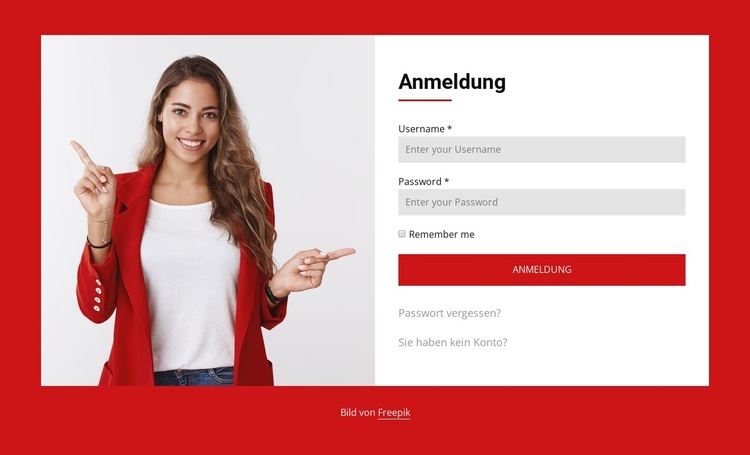
Der Abschnitt wirkt wie fester Seiteninhalt, da sein Zweck der dauerhafte Kontozugriff ist und nicht eine wechselnde Liste von Beiträgen oder Einträgen. Das Hochformatbild auf der linken Seite bildet den visuellen Einstieg, während das rechte Bedienfeld die Überschrift „Anmelden“, Eingabefelder für Benutzername und Passwort, das Kontrollkästchen für „Angemeldet bleiben“ und die Anmeldeaktion in voller Breite in einem geschlossenen, veröffentlichungsfähigen Inhaltsbereich bündelt. Die Links zur Kontowiederherstellung und Kontoerstellung bleiben an dieselbe Kontoaufgabe gekoppelt, was dem Formular einen in sich geschlossenen lokalen Ablauf verleiht.
Für ein auf WordPress ausgerichtetes Projekt kann dieser Block als visueller Inhaltsbereich dienen, über den angemeldete Besucher ihren Zugang nutzen oder wiedererlangen. Die klare Trennung zwischen Bild und Formular erleichtert zudem die Pflege: Das Hochformatbild lässt sich unabhängig von den Zugangsdatenfeldern aktualisieren, während der rote Hintergrund, die Unterstreichung und die Aktionsschaltfläche für ein einheitliches Erscheinungsbild sorgen. Die Funktion des Blocks bleibt selbst dann unmittelbar verständlich, wenn er von weiteren Seiteninhalten umgeben ist.
Nicepage unterstützt WordPress-Workflows für die Verwaltung umfassenderer Website-Inhalte, doch der Block selbst sollte als ein wiederverwendbarer Abschnitt innerhalb dieser Umgebung verstanden werden. Andere Seiten, Vorlagen oder CMS-verwaltete Bereiche können ihn nach Bedarf einrahmen. Der praktische Nutzen liegt hier in der Kombination aus beständigen Anmeldeinhalten und einer definierten visuellen Anordnung, die sich flexibel in ein WordPress-Projekt einbinden lässt, ohne dass aus einem einzelnen Abschnitt gleich ein vollständiges Theme werden muss.
Mit Nicepage anpassen
Wenn Sie WordPress Website-Builder verwenden, können Sie Farben, Schriftarten, Kopf- und Fußzeilen, Layout, Spalten und andere Designelemente sowie Inhalte und Bilder anpassen.
Vorlage offline bearbeiten
2. Erstellen Sie eine neue Seite oder wählen Sie eine vorhandene aus
3. Klicken Sie auf Neuen Block hinzufügen, suchen Sie nach der ID 1474214 und klicken Sie auf die Eingabetaste
Vorlage online bearbeiten
Erstellen Sie fantastische Websites


Kostenloser Nicepage Builder
Schlüsselwörter
Dieses Theme in WordPress verwalten und bearbeiten
WordPress-Theme anpassen und installieren
Verwenden Sie dieses vorgefertigte Theme, anstatt Ihr WordPress-Design von Grund auf neu zu erstellen. Passen Sie Layout, Inhalte, Typografie, Bilder, Abschnitte und andere Designelemente visuell im Nicepage-Editor an. Anschließend können Sie das WordPress-Theme, das Plugin und die Seiten auf Ihrer WordPress-Website exportieren und installieren. Mit dem Nicepage WordPress-Plugin können Sie nach der Installation direkt weiterarbeiten.
Theme direkt in WordPress bearbeiten
Nach der Installation können Sie das WordPress-Theme mit dem Nicepage WordPress-Plugin direkt in WordPress bearbeiten. Nutzen Sie die Website-Stile, um Farben, Schriftarten, Kopf- und Fußzeile sowie Blog- und Beitragsseiten-Vorlagen direkt in Ihrer WordPress-Website anzupassen.
WordPress-Seiten visuell bearbeiten
Mit dem Nicepage WordPress-Plugin können Sie Seiteninhalte direkt im WordPress-Adminbereich bearbeiten. Öffnen Sie eine WordPress-Seite mit Nicepage und ändern Sie Text, Bilder, Abschnitte und andere Seitenelemente visuell, während Sie die Seite weiterhin über WordPress verwalten.
WordPress-Inhalte und Theme-Integration
Verwenden Sie das angepasste Theme mit WordPress-Seiten, -Beiträgen, Blog- und Beitragsvorlagen, Menüs, Widgets und anderen CMS-verwalteten Inhalten. Gemeinsame Theme-Elemente wie Farben, Schriftarten, Header, Footer, Blog- und Beitragsseitenvorlagen können als Teil des gesamten Website-Designs verwaltet werden, während WordPress die CMS-Umgebung für die Verwaltung der Website-Inhalte bereitstellt.
Dieser Workflow kombiniert ein vorgefertigtes WordPress-Theme mit visueller Anpassung, direkter Theme-Bearbeitung in WordPress und fortlaufender Inhaltsverwaltung über das Nicepage WordPress-Plugin.
