
Anmeldeformular Webdesign WordPress-Theme


Anmeldeelemente als stabiler WordPress-Seiteninhalt
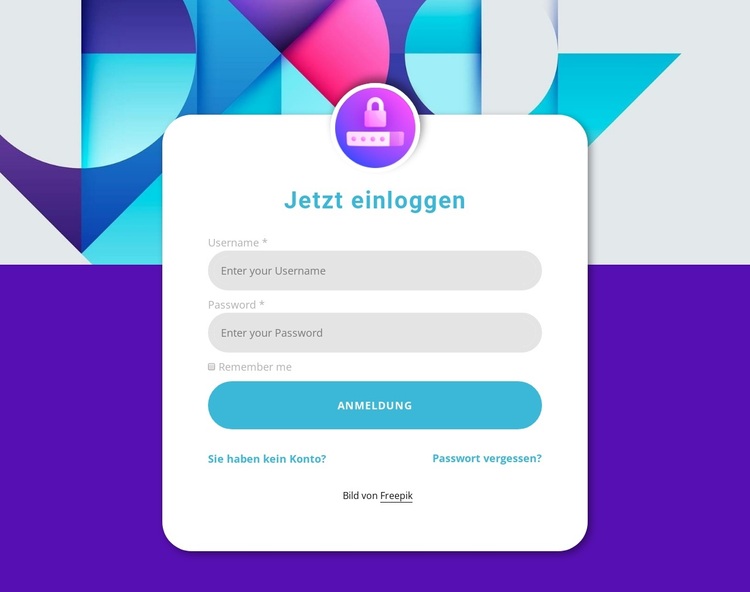
Das Inhaltsmodell fungiert als dauerhafter Bereich für den Kontozugriff und nicht als Abfolge fortlaufender redaktioneller Beiträge. „Jetzt anmelden“ verdeutlicht den Zweck, Benutzername- und Passwortfelder erfassen die wichtigsten Zugangsdaten, und das Kontrollkästchen zum Angemeldet-Bleiben bietet eine optionale Auswahl vor dem Klick auf die blaue Anmeldeschaltfläche. Die Links zur Kontoerstellung und Passwortwiederherstellung vervollständigen die inhaltliche Struktur, indem sie Besucher unterstützen, die noch nicht registriert sind oder ihr Passwort vergessen haben.
Das zentrierte Panel verleiht diesen Informationen einen einheitlichen visuellen Rahmen innerhalb einer über WordPress verwalteten Seite. Seine weiße, abgerundete Oberfläche mit dezentem Schatten liegt über dem farbenfrohen geometrischen Bild, während das kreisförmige Schloss-Symbol als sofort erkennbares Zeichen für den Authentifizierungsbereich dient. Die blaue Gestaltung von Überschrift und Schaltfläche sorgt für eine klare visuelle Hierarchie, während hellgraue Bedienelemente die Formularfelder gegenüber der Hauptaktion optisch zurücknehmen.
Im Kontext eines WordPress-Themes kann der Bereich als wiederverwendbarer Seiteninhalt innerhalb der übergeordneten Theme- und Websitestruktur dienen. Der Nicepage-WordPress-Workflow ermöglicht zwar die Bearbeitung von Seiteninhalten über das Plugin, doch diese Produktfunktion bedeutet nicht, dass dieser einzelne Block ein vollständiges Theme darstellt. Seine praktische Rolle ist gezielter und konkreter: Er stellt ein konsistentes Layout für den Kontozugriff bereit, während das umgebende WordPress-Projekt andere Seiten, Inhaltsbereiche und websiteübergreifende Funktionen verwaltet. So bleibt der Bereich überall dort visuell konsistent, wo diese Anmeldefunktion benötigt wird.
Mit Nicepage anpassen
Wenn Sie WordPress Website-Builder verwenden, können Sie Farben, Schriftarten, Kopf- und Fußzeilen, Layout, Spalten und andere Designelemente sowie Inhalte und Bilder anpassen.
Vorlage offline bearbeiten
2. Erstellen Sie eine neue Seite oder wählen Sie eine vorhandene aus
3. Klicken Sie auf Neuen Block hinzufügen, suchen Sie nach der ID 1473845 und klicken Sie auf die Eingabetaste
Vorlage online bearbeiten
Erstellen Sie fantastische Websites


Kostenloser Nicepage Builder
Schlüsselwörter
Dieses Theme in WordPress verwalten und bearbeiten
WordPress-Theme anpassen und installieren
Verwenden Sie dieses vorgefertigte Theme, anstatt Ihr WordPress-Design von Grund auf neu zu erstellen. Passen Sie Layout, Inhalte, Typografie, Bilder, Abschnitte und andere Designelemente visuell im Nicepage-Editor an. Anschließend können Sie das WordPress-Theme, das Plugin und die Seiten auf Ihrer WordPress-Website exportieren und installieren. Mit dem Nicepage WordPress-Plugin können Sie nach der Installation direkt weiterarbeiten.
Theme direkt in WordPress bearbeiten
Nach der Installation können Sie das WordPress-Theme mit dem Nicepage WordPress-Plugin direkt in WordPress bearbeiten. Nutzen Sie die Website-Stile, um Farben, Schriftarten, Kopf- und Fußzeile sowie Blog- und Beitragsseiten-Vorlagen direkt in Ihrer WordPress-Website anzupassen.
WordPress-Seiten visuell bearbeiten
Mit dem Nicepage WordPress-Plugin können Sie Seiteninhalte direkt im WordPress-Adminbereich bearbeiten. Öffnen Sie eine WordPress-Seite mit Nicepage und ändern Sie Text, Bilder, Abschnitte und andere Seitenelemente visuell, während Sie die Seite weiterhin über WordPress verwalten.
WordPress-Inhalte und Theme-Integration
Verwenden Sie das angepasste Theme mit WordPress-Seiten, -Beiträgen, Blog- und Beitragsvorlagen, Menüs, Widgets und anderen CMS-verwalteten Inhalten. Gemeinsame Theme-Elemente wie Farben, Schriftarten, Header, Footer, Blog- und Beitragsseitenvorlagen können als Teil des gesamten Website-Designs verwaltet werden, während WordPress die CMS-Umgebung für die Verwaltung der Website-Inhalte bereitstellt.
Dieser Workflow kombiniert ein vorgefertigtes WordPress-Theme mit visueller Anpassung, direkter Theme-Bearbeitung in WordPress und fortlaufender Inhaltsverwaltung über das Nicepage WordPress-Plugin.
