
Countdown-Timer im Hintergrund WordPress-Theme


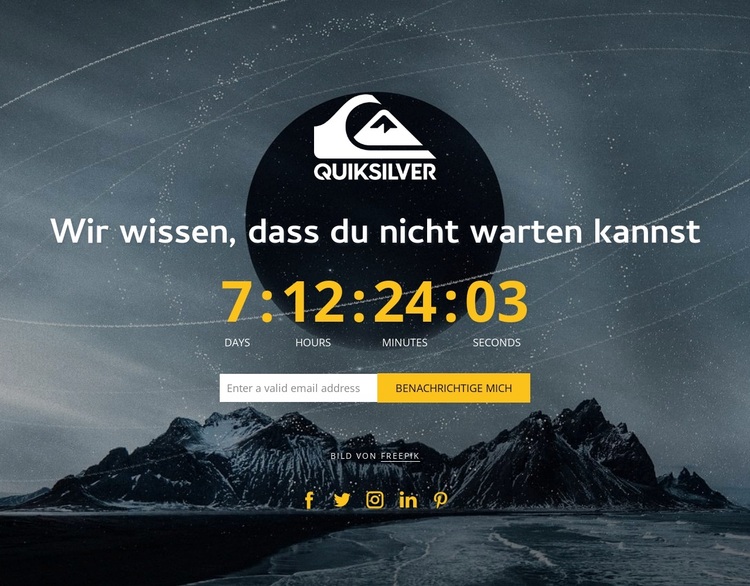
Das E-Mail-Formular macht diesen Bereich zu einem stabilen Benachrichtigungs-Inhaltsbereich
Die Überschrift und der Countdown präsentieren sich als langlebiger Seiteninhalt für einen Warte-, Launch- oder Event-Benachrichtigungsbereich. Die vier Zeiteinheiten liefern Statusinformationen, während das E-Mail-Anmeldeformular und die Aktion „Benachrichtigt mich“ dem Block eine klare Möglichkeit bieten, Interessenten zu erfassen. In einem mit WordPress verwalteten Projekt kann dieser Inhalt Teil einer festen Seite bleiben, während die restliche Website andere Abschnitte und regelmäßig gepflegte Inhalte drumherum bereitstellt.
Der visuelle Aufbau unterstreicht diese seitenorientierte Rolle. Ein Logo ragt mittig in den oberen Bereich hinein, die Benachrichtigungsmeldung und der Timer nehmen die Mitte ein, und fünf Social-Icon-Links dienen unterhalb des Formulars als ergänzende Verknüpfungen. Der seitenbreite Hintergrund mit Bergen und Nachthimmel bildet einen markanten visuellen Rahmen, wobei weiße Typografie und gelbe Ziffern die Hauptbotschaft vom dunklen Bild abheben. Der Bildnachweis bleibt fest mit den Inhalten des Abschnitts verbunden.
Diese Auslegung konzentriert sich darauf, wie der Block Teil veröffentlichbarer Seiteninhalte sein kann, anstatt ihn als eigenständiges WordPress-Theme zu behandeln. Je nach Projektumfeld eignet er sich für eine dauerhafte Ankündigung oder eine temporäre Aktionsfläche, während der Abschnitt selbst wiederverwendbar bleibt. Die direkte Rückmeldung ist durch „Benachrichtigt mich“ bereits sichtbar, sodass sich der Block harmonisch neben weiteren Seiteninhalten einfügt, die das Event oder Projekt näher erläutern.
Mit Nicepage anpassen
Wenn Sie WordPress Website-Builder verwenden, können Sie Farben, Schriftarten, Kopf- und Fußzeilen, Layout, Spalten und andere Designelemente sowie Inhalte und Bilder anpassen.
Vorlage offline bearbeiten
2. Erstellen Sie eine neue Seite oder wählen Sie eine vorhandene aus
3. Klicken Sie auf Neuen Block hinzufügen, suchen Sie nach der ID 1155776 und klicken Sie auf die Eingabetaste
Vorlage online bearbeiten
Erstellen Sie fantastische Websites


Kostenloser Nicepage Builder
Schlüsselwörter
Dieses Theme in WordPress verwalten und bearbeiten
WordPress-Theme anpassen und installieren
Verwenden Sie dieses vorgefertigte Theme, anstatt Ihr WordPress-Design von Grund auf neu zu erstellen. Passen Sie Layout, Inhalte, Typografie, Bilder, Abschnitte und andere Designelemente visuell im Nicepage-Editor an. Anschließend können Sie das WordPress-Theme, das Plugin und die Seiten auf Ihrer WordPress-Website exportieren und installieren. Mit dem Nicepage WordPress-Plugin können Sie nach der Installation direkt weiterarbeiten.
Theme direkt in WordPress bearbeiten
Nach der Installation können Sie das WordPress-Theme mit dem Nicepage WordPress-Plugin direkt in WordPress bearbeiten. Nutzen Sie die Website-Stile, um Farben, Schriftarten, Kopf- und Fußzeile sowie Blog- und Beitragsseiten-Vorlagen direkt in Ihrer WordPress-Website anzupassen.
WordPress-Seiten visuell bearbeiten
Mit dem Nicepage WordPress-Plugin können Sie Seiteninhalte direkt im WordPress-Adminbereich bearbeiten. Öffnen Sie eine WordPress-Seite mit Nicepage und ändern Sie Text, Bilder, Abschnitte und andere Seitenelemente visuell, während Sie die Seite weiterhin über WordPress verwalten.
WordPress-Inhalte und Theme-Integration
Verwenden Sie das angepasste Theme mit WordPress-Seiten, -Beiträgen, Blog- und Beitragsvorlagen, Menüs, Widgets und anderen CMS-verwalteten Inhalten. Gemeinsame Theme-Elemente wie Farben, Schriftarten, Header, Footer, Blog- und Beitragsseitenvorlagen können als Teil des gesamten Website-Designs verwaltet werden, während WordPress die CMS-Umgebung für die Verwaltung der Website-Inhalte bereitstellt.
Dieser Workflow kombiniert ein vorgefertigtes WordPress-Theme mit visueller Anpassung, direkter Theme-Bearbeitung in WordPress und fortlaufender Inhaltsverwaltung über das Nicepage WordPress-Plugin.
