Was unser Kunde sagt Vorlage


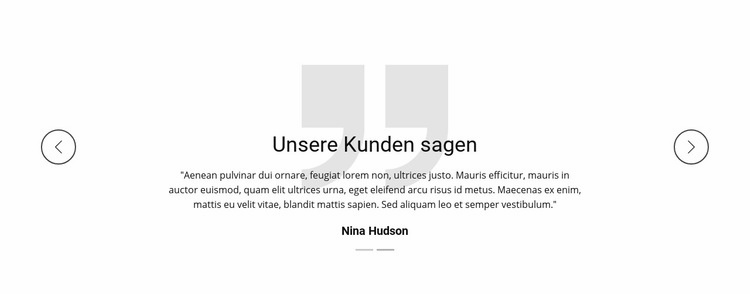
Zwei rotierende Testimonials bieten ein fokussiertes Design für Kundenbelege
Die Überschrift „Das sagen unsere Kunden“, der zentrierte Zitatbereich und die namentliche Zuschreibung bieten gute Gründe, diesen Block als Alternative für Kundenstimmen-Abschnitte in Betracht zu ziehen. Er nutzt zwei Slides statt eines breiten Rasters, sodass jedes Kundenstatement einen klar abgegrenzten Lesebereich erhält. Der HTML-Code führt Marry Larson und Nina Hudson als Autorinnen auf, während die Vorschau das Testimonial von Nina Hudson in aktiver Position zeigt. Die angegebenen Namen und Texte dienen als Demomaterial, die Anordnung verdeutlicht jedoch anschaulich, wie der Abschnitt Feedback präsentiert.
Seitliche Bedienelemente und zwei Slide-Indikatoren bringen Dynamik ins Spiel, ohne das kompakte Inhaltsmodell zu verändern. Besucher können die vorhandenen Aussagen durchsehen, während die Seite ihren ruhigen visuellen Rhythmus beibehält. Das macht das Design besonders nützlich, wenn ein Projekt Social Proof mit mehr Interaktion als bei einem statischen Zitat benötigt, aber auf die visuelle Fülle mehrerer gleichzeitig angezeigter Karten verzichten möchte. Die kreisförmigen Dekoelemente unterstützen den Wiedererkennungswert, während die zentrierte schwarze Typografie Botschaft und Zuweisung in den Vordergrund rückt.
Dank des weißen Hintergrunds und des großzügigen Weißraums lässt sich der Block zudem vergleichsweise leicht mit angrenzenden Abschnitten anderer Funktion abstimmen. Als vorgefertigte Vorlage besticht er durch die Kombination aus zurückhaltender redaktioneller Gestaltung, einem kompakten Testimonial-Karussell und intuitiven Navigationshinweisen. Es handelt sich um eine Abschnittsoption zur Präsentation von Kundenfeedback, nicht um eine vollständige Landingpage oder ein ganzes Website-Design.
Mit Nicepage anpassen
Wenn Sie Template Builder verwenden, können Sie Farben, Schriftarten, Kopf- und Fußzeilen, Layout, Spalten und andere Designelemente sowie Inhalte und Bilder anpassen.
Vorlage offline bearbeiten
2. Erstellen Sie eine neue Seite oder wählen Sie eine vorhandene aus
3. Klicken Sie auf Neuen Block hinzufügen, suchen Sie nach der ID 96199 und klicken Sie auf die Eingabetaste
Vorlage online bearbeiten
Erstellen Sie fantastische Websites


Kostenloser Nicepage Builder
Schlüsselwörter
Mit einer fertigen Vorlage beginnen
Design für eine neue Seite auswählen
Verwenden Sie eine fertige Vorlage als Ausgangspunkt, anstatt jede Seite von Grund auf neu zu erstellen. Wenn Sie in Nicepage eine neue Seite hinzufügen, durchsuchen Sie die verfügbaren Designs, vergleichen Sie verschiedene Layouts und wählen Sie eine Option, die bereits zum allgemeinen Zweck und zur visuellen Ausrichtung Ihres Projekts passt.
Verschiedene Seitendesigns durchsuchen
Erkunden Sie Seitendesigns mithilfe der Suche, thematischer Kategorien, Designsets und der Vorschau der gesamten Seite. Die Sammlung enthält Layouts für verschiedene Themen und Seitenzwecke, sodass Sie Alternativen leichter vergleichen können, bevor Sie ein Design zur Anpassung auswählen.
Ausgewählte Vorlage anpassen
Nachdem Sie ein Design ausgewählt haben, erstellen Sie die Seite und bearbeiten Sie sie anschließend visuell in Nicepage. Ersetzen Sie den Demoinhalt, passen Sie Bilder, Typografie, Farben, Abschnitte und andere Elemente an und passen Sie das fertige Layout an Ihre eigenen Inhalte an, anstatt das Design von Grund auf neu zu erstellen.
Weitere Designrichtungen entdecken
Wenn die erste Option nicht optimal zu Ihrem Projekt passt, kehren Sie zur Designsammlung zurück und vergleichen Sie weitere Vorlagen, bevor Sie sich für ein Layout entscheiden. So ist die Vorlagenbibliothek nicht nur für eine schnellere Seitenerstellung nützlich, sondern auch, um verschiedene visuelle Ansätze zu erkunden und einen passenden Ausgangspunkt für ein neues Projekt zu finden.
Dieser Workflow bietet Ihnen Zugriff auf eine umfangreiche Sammlung vorgefertigter Designs, die Sie auswählen, vergleichen und an die Bedürfnisse jeder neuen Seite oder jedes Projekts anpassen können.

Mehr von Schieberegler Blöcken
-
EN

-
EN
-
EN
-
EN
-
-
EN
-
EN
-
EN