Die häufigsten Probleme Vorlage


Vier praktische Fragen in einem kompakten Akkordeon-Design
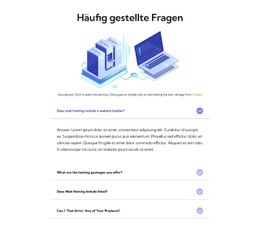
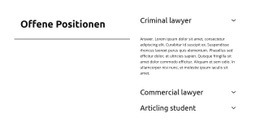
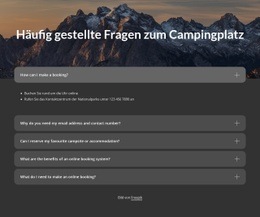
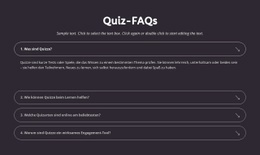
Dieser Bereich zeichnet sich durch die Kombination aus vier praxisnahen Mietthemen und einem zurückhaltenden Akkordeon-Layout aus. Statt eines langen sichtbaren Fließtextblocks platziert er Fragen zu Tagespreis-Inklusivleistungen, Kilometern, Zusatzversicherungen und der Rückgabe mit vollem Tank in separaten Zeilen, die Besucher bei Bedarf aufklappen können. Diese thematische Abdeckung macht das Design besonders nützlich, wenn eine Seite mehrere zusammenhängende Antworten benötigt und gleichzeitig Raum für umgebende Informationen behalten soll.
Die erste Antwort ist im Standardzustand geöffnet und bietet sofort ein anschauliches Beispiel für den geöffneten sowie geschlossenen Zustand. Die drei verbleibenden Fragen behalten ihre Beschriftungen und bleiben optisch kompakt. Rechts ausgerichtete Pfeilsymbole dienen als einheitlicher Interaktionshinweis, während die Zeilen in voller Breite und dunkle Trennlinien das Erfassen von oben nach unten erleichtern. Eine markante Überschrift bildet den Einstieg in den Bereich, ohne mit den Fragetiteln zu konkurrieren.
Auch die visuelle Ausgewogenheit spricht für diese Vorlage. Der weiße Hintergrund hält den Block leicht, die graue aktive Fläche kennzeichnet das ausgewählte Element und der gelbe Akzent am unteren Rand setzt einen gezielten Akzent. Diese Kombination bietet mehr Struktur als eine einfache Liste und wirkt zugleich ruhiger als ein kartenlastiges Layout. Sie ist die ideale Wahl für Mietinformationen, die Klarheit, eine klare Trennung der Themen und eine kontrollierte Sichtbarkeit von Antworten erfordern.
Mit Nicepage anpassen
Wenn Sie Template Builder verwenden, können Sie Farben, Schriftarten, Kopf- und Fußzeilen, Layout, Spalten und andere Designelemente sowie Inhalte und Bilder anpassen.
Vorlage offline bearbeiten
2. Erstellen Sie eine neue Seite oder wählen Sie eine vorhandene aus
3. Klicken Sie auf Neuen Block hinzufügen, suchen Sie nach der ID 387950 und klicken Sie auf die Eingabetaste
Vorlage online bearbeiten
Erstellen Sie fantastische Websites


Kostenloser Nicepage Builder
Schlüsselwörter
Mit einer fertigen Vorlage beginnen
Design für eine neue Seite auswählen
Verwenden Sie eine fertige Vorlage als Ausgangspunkt, anstatt jede Seite von Grund auf neu zu erstellen. Wenn Sie in Nicepage eine neue Seite hinzufügen, durchsuchen Sie die verfügbaren Designs, vergleichen Sie verschiedene Layouts und wählen Sie eine Option, die bereits zum allgemeinen Zweck und zur visuellen Ausrichtung Ihres Projekts passt.
Verschiedene Seitendesigns durchsuchen
Erkunden Sie Seitendesigns mithilfe der Suche, thematischer Kategorien, Designsets und der Vorschau der gesamten Seite. Die Sammlung enthält Layouts für verschiedene Themen und Seitenzwecke, sodass Sie Alternativen leichter vergleichen können, bevor Sie ein Design zur Anpassung auswählen.
Ausgewählte Vorlage anpassen
Nachdem Sie ein Design ausgewählt haben, erstellen Sie die Seite und bearbeiten Sie sie anschließend visuell in Nicepage. Ersetzen Sie den Demoinhalt, passen Sie Bilder, Typografie, Farben, Abschnitte und andere Elemente an und passen Sie das fertige Layout an Ihre eigenen Inhalte an, anstatt das Design von Grund auf neu zu erstellen.
Weitere Designrichtungen entdecken
Wenn die erste Option nicht optimal zu Ihrem Projekt passt, kehren Sie zur Designsammlung zurück und vergleichen Sie weitere Vorlagen, bevor Sie sich für ein Layout entscheiden. So ist die Vorlagenbibliothek nicht nur für eine schnellere Seitenerstellung nützlich, sondern auch, um verschiedene visuelle Ansätze zu erkunden und einen passenden Ausgangspunkt für ein neues Projekt zu finden.
Dieser Workflow bietet Ihnen Zugriff auf eine umfangreiche Sammlung vorgefertigter Designs, die Sie auswählen, vergleichen und an die Bedürfnisse jeder neuen Seite oder jedes Projekts anpassen können.

Mehr von FAQ Blöcken
-
EN

-
EN
-
EN
-
EN
-
EN
-
EN
-
EN
-
EN