
Login-Formular-Design Vorlage


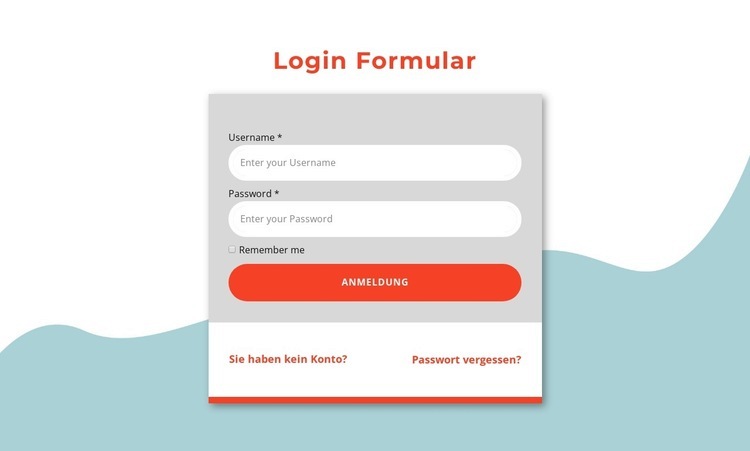
Kompaktes Kartendesign für den Kontozugang
Die zentrierte Karte ist das prägende Element dieses Abschnittdesigns. Anstatt die Kontoelemente über ein breites Layout zu verteilen, platziert sie die Überschrift „Anmeldeformular“ über einem einzigen, klar abgegrenzten Interaktionsbereich. Die Felder für Benutzername und Passwort folgen einem einfachen vertikalen Rhythmus, das Kontrollkästchen „Angemeldet bleiben“ schließt direkt an diese Zugangsdaten an und der rote Anmelde-Button bietet eine fokussierte primäre Aktion. Dadurch ist die Anordnung sofort erkennbar, wenn eine Seite Anmeldeinhalte mit möglichst wenig visueller Ablenkung erfordert.
Die untere Linkzeile sorgt für praktische Ergänzungen, ohne diesen Fokus zu schwächen. „Passwort vergessen?“ und „Noch kein Konto?“ decken verschiedene Kontosituationen ab, bleiben durch ihre kompakte rote Gestaltung gegenüber dem Button jedoch visuell untergeordnet. Die graue Karte, der rote Rahmen, die abgerundeten weißen Eingabefelder und der weiße Hintergrund erzeugen einen klaren Kontrast zwischen dem Formular und seinem Umfeld, während der zartblaue wellenförmige Bereich unterhalb der zentrierten Fläche einen breiteren visuellen Akzent setzt.
Unter den vorgefertigten Blockalternativen eignet sich dieses Design besonders dann, wenn der Abschnitt eine direkte Anmeldeaktion mit Wiederherstellungs- und Registrierungspfaden auf kleinem Raum kombinieren soll. Es bleibt ein einzelner wiederverwendbarer Abschnitt, sodass die umgebenden Inhalte den übergeordneten Zweck der Seite bestimmen können, während dieses Design eine übersichtlich organisierte Lösung für den Kontozugang bereitstellt.
Mit Nicepage anpassen
Wenn Sie Template Builder verwenden, können Sie Farben, Schriftarten, Kopf- und Fußzeilen, Layout, Spalten und andere Designelemente sowie Inhalte und Bilder anpassen.
Vorlage offline bearbeiten
2. Erstellen Sie eine neue Seite oder wählen Sie eine vorhandene aus
3. Klicken Sie auf Neuen Block hinzufügen, suchen Sie nach der ID 1474147 und klicken Sie auf die Eingabetaste
Vorlage online bearbeiten
Erstellen Sie fantastische Websites


Kostenloser Nicepage Builder
Schlüsselwörter
Mit einer fertigen Vorlage beginnen
Design für eine neue Seite auswählen
Verwenden Sie eine fertige Vorlage als Ausgangspunkt, anstatt jede Seite von Grund auf neu zu erstellen. Wenn Sie in Nicepage eine neue Seite hinzufügen, durchsuchen Sie die verfügbaren Designs, vergleichen Sie verschiedene Layouts und wählen Sie eine Option, die bereits zum allgemeinen Zweck und zur visuellen Ausrichtung Ihres Projekts passt.
Verschiedene Seitendesigns durchsuchen
Erkunden Sie Seitendesigns mithilfe der Suche, thematischer Kategorien, Designsets und der Vorschau der gesamten Seite. Die Sammlung enthält Layouts für verschiedene Themen und Seitenzwecke, sodass Sie Alternativen leichter vergleichen können, bevor Sie ein Design zur Anpassung auswählen.
Ausgewählte Vorlage anpassen
Nachdem Sie ein Design ausgewählt haben, erstellen Sie die Seite und bearbeiten Sie sie anschließend visuell in Nicepage. Ersetzen Sie den Demoinhalt, passen Sie Bilder, Typografie, Farben, Abschnitte und andere Elemente an und passen Sie das fertige Layout an Ihre eigenen Inhalte an, anstatt das Design von Grund auf neu zu erstellen.
Weitere Designrichtungen entdecken
Wenn die erste Option nicht optimal zu Ihrem Projekt passt, kehren Sie zur Designsammlung zurück und vergleichen Sie weitere Vorlagen, bevor Sie sich für ein Layout entscheiden. So ist die Vorlagenbibliothek nicht nur für eine schnellere Seitenerstellung nützlich, sondern auch, um verschiedene visuelle Ansätze zu erkunden und einen passenden Ausgangspunkt für ein neues Projekt zu finden.
Dieser Workflow bietet Ihnen Zugriff auf eine umfangreiche Sammlung vorgefertigter Designs, die Sie auswählen, vergleichen und an die Bedürfnisse jeder neuen Seite oder jedes Projekts anpassen können.
