
Anmeldeformular Webdesign Vorlage


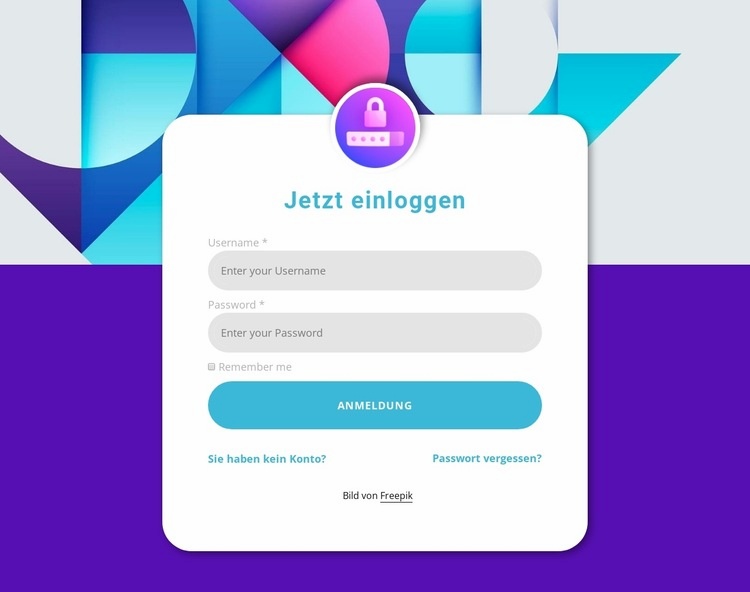
Ein Schlosssymbol und ein farbenfroher Hintergrund verleihen dem Anmeldedesign ein klares Alleinstellungsmerkmal
Das Design kombiniert ein kompaktes vertikales Formular mit einem visuell lebhaften Hintergrund. Anstatt Steuerelemente für das Konto über mehrere Bereiche zu verteilen, platziert es die Überschrift „Jetzt anmelden“, das Benutzernamensfeld, das Passwortfeld, die Option „Angemeldet bleiben“ und den Anmelde-Button in einem einzigen zentrierten weißen Panel. Die Links zur Kontoerstellung und Passwort-Wiederherstellung erweitern das Spektrum des Abschnitts, bleiben der primären Anmeldeaktion jedoch untergeordnet.
Das kreisförmige Schlosssymbol stellt ein markantes Detail dar, da es das Panel überlappt, statt wie ein gewöhnliches Inline-Element platziert zu sein. Es signalisiert die Authentifizierung, während das leuchtende geometrische Bild für Farbvariationen in Blau, Violett, Rosa und Cyan hinter dem dezenten weißen Vordergrund sorgt. Abgerundete Ecken und ein weicher Schatten heben das Panel zusätzlich vom Hintergrund ab und machen die Konturen des Formulars leicht erkennbar.
Dadurch ist dieser Block eine praktische Designentscheidung für Projekte, die einen Bereich für den Kontozugriff benötigen, der visuell durchdacht wirkt, ohne überflüssige Inhaltskategorien hinzuzufügen. Die Entscheidung stützt sich auf die Kombination aus kompakter Erfassung der Anmeldedaten, unterstützenden Kontolinks, zentrierter Ausrichtung und starkem Kontrast zwischen Vorder- und Hintergrund. Es bleibt ein gebrauchsfertiger Anmeldeabschnitt, der flexibel zwischen anderen Seiteninhalten platziert werden kann – keine vollständige Kontoseite oder umfassendere Website-Struktur.
Mit Nicepage anpassen
Wenn Sie Template Builder verwenden, können Sie Farben, Schriftarten, Kopf- und Fußzeilen, Layout, Spalten und andere Designelemente sowie Inhalte und Bilder anpassen.
Vorlage offline bearbeiten
2. Erstellen Sie eine neue Seite oder wählen Sie eine vorhandene aus
3. Klicken Sie auf Neuen Block hinzufügen, suchen Sie nach der ID 1473845 und klicken Sie auf die Eingabetaste
Vorlage online bearbeiten
Erstellen Sie fantastische Websites


Kostenloser Nicepage Builder
Schlüsselwörter
Mit einer fertigen Vorlage beginnen
Design für eine neue Seite auswählen
Verwenden Sie eine fertige Vorlage als Ausgangspunkt, anstatt jede Seite von Grund auf neu zu erstellen. Wenn Sie in Nicepage eine neue Seite hinzufügen, durchsuchen Sie die verfügbaren Designs, vergleichen Sie verschiedene Layouts und wählen Sie eine Option, die bereits zum allgemeinen Zweck und zur visuellen Ausrichtung Ihres Projekts passt.
Verschiedene Seitendesigns durchsuchen
Erkunden Sie Seitendesigns mithilfe der Suche, thematischer Kategorien, Designsets und der Vorschau der gesamten Seite. Die Sammlung enthält Layouts für verschiedene Themen und Seitenzwecke, sodass Sie Alternativen leichter vergleichen können, bevor Sie ein Design zur Anpassung auswählen.
Ausgewählte Vorlage anpassen
Nachdem Sie ein Design ausgewählt haben, erstellen Sie die Seite und bearbeiten Sie sie anschließend visuell in Nicepage. Ersetzen Sie den Demoinhalt, passen Sie Bilder, Typografie, Farben, Abschnitte und andere Elemente an und passen Sie das fertige Layout an Ihre eigenen Inhalte an, anstatt das Design von Grund auf neu zu erstellen.
Weitere Designrichtungen entdecken
Wenn die erste Option nicht optimal zu Ihrem Projekt passt, kehren Sie zur Designsammlung zurück und vergleichen Sie weitere Vorlagen, bevor Sie sich für ein Layout entscheiden. So ist die Vorlagenbibliothek nicht nur für eine schnellere Seitenerstellung nützlich, sondern auch, um verschiedene visuelle Ansätze zu erkunden und einen passenden Ausgangspunkt für ein neues Projekt zu finden.
Dieser Workflow bietet Ihnen Zugriff auf eine umfangreiche Sammlung vorgefertigter Designs, die Sie auswählen, vergleichen und an die Bedürfnisse jeder neuen Seite oder jedes Projekts anpassen können.
