
Countdown Vorlage


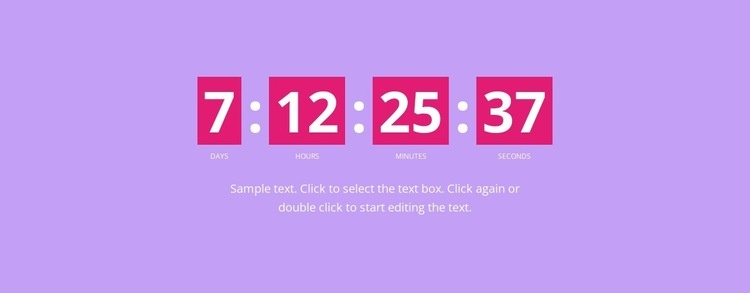
Vier beschriftete Zähler machen den Abschnitt sofort wiedererkennbar
Der wichtigste Grund für diesen Block ist seine konzentrierte Kombination aus vier Zeiteinheiten und einem unterstützenden Textbereich. Tage, Stunden, Minuten und Sekunden werden gemeinsam dargestellt, anstatt auf separate Inhaltskarten verteilt zu sein, sodass der Abschnitt auf einen Blick eine vollständige Countdown-Aussage vermittelt. Einheitliche magentafarbene Felder geben jeder Einheit das gleiche strukturelle Gewicht, während weiße Ziffern und kompakte Beschriftungen das wiederkehrende Muster leicht erfassbar machen.
Die zentrierte Zeile verleiht dem Design zudem einen klaren visuellen Anker. Trennzeichen verstärken den Zusammenhang zwischen den Einheiten, und der lavendelfarbene Hintergrund hält den Timer optisch zusammen, ohne eine weitere konkurrierende Inhaltsgruppe einzufügen. Darunter bietet der Begleitabsatz Raum für eine kurze Erklärung, Ankündigung oder den Kontext der Veranstaltung. Ein großzügiger Abstand sorgt dafür, dass dieser Text bewusst mit dem Countdown verbunden wirkt, ohne die visuelle Präsenz der Zeitanzeige zu beeinträchtigen.
Das macht den Block zu einer nützlichen Wahl, wenn eine Seite mehr als eine einfache Zeile mit Fristangaben benötigt, aber keine umfangreiche Kartensammlung oder komplexe interaktive Komponenten erfordert. Das Design bietet einen fokussierten Zeitinformationsabschnitt mit definiertem visuellem Rhythmus, starkem Farbkontrast und einer klaren Trennung zwischen numerischer Anzeige und Begleittext. Sein Mehrwert liegt genau in dieser Kombination und nicht in pauschalen Versprechungen für eine gesamte Seite oder ein Projekt.
Mit Nicepage anpassen
Wenn Sie Template Builder verwenden, können Sie Farben, Schriftarten, Kopf- und Fußzeilen, Layout, Spalten und andere Designelemente sowie Inhalte und Bilder anpassen.
Vorlage offline bearbeiten
2. Erstellen Sie eine neue Seite oder wählen Sie eine vorhandene aus
3. Klicken Sie auf Neuen Block hinzufügen, suchen Sie nach der ID 1153933 und klicken Sie auf die Eingabetaste
Vorlage online bearbeiten
Erstellen Sie fantastische Websites


Kostenloser Nicepage Builder
Schlüsselwörter
Mit einer fertigen Vorlage beginnen
Design für eine neue Seite auswählen
Verwenden Sie eine fertige Vorlage als Ausgangspunkt, anstatt jede Seite von Grund auf neu zu erstellen. Wenn Sie in Nicepage eine neue Seite hinzufügen, durchsuchen Sie die verfügbaren Designs, vergleichen Sie verschiedene Layouts und wählen Sie eine Option, die bereits zum allgemeinen Zweck und zur visuellen Ausrichtung Ihres Projekts passt.
Verschiedene Seitendesigns durchsuchen
Erkunden Sie Seitendesigns mithilfe der Suche, thematischer Kategorien, Designsets und der Vorschau der gesamten Seite. Die Sammlung enthält Layouts für verschiedene Themen und Seitenzwecke, sodass Sie Alternativen leichter vergleichen können, bevor Sie ein Design zur Anpassung auswählen.
Ausgewählte Vorlage anpassen
Nachdem Sie ein Design ausgewählt haben, erstellen Sie die Seite und bearbeiten Sie sie anschließend visuell in Nicepage. Ersetzen Sie den Demoinhalt, passen Sie Bilder, Typografie, Farben, Abschnitte und andere Elemente an und passen Sie das fertige Layout an Ihre eigenen Inhalte an, anstatt das Design von Grund auf neu zu erstellen.
Weitere Designrichtungen entdecken
Wenn die erste Option nicht optimal zu Ihrem Projekt passt, kehren Sie zur Designsammlung zurück und vergleichen Sie weitere Vorlagen, bevor Sie sich für ein Layout entscheiden. So ist die Vorlagenbibliothek nicht nur für eine schnellere Seitenerstellung nützlich, sondern auch, um verschiedene visuelle Ansätze zu erkunden und einen passenden Ausgangspunkt für ein neues Projekt zu finden.
Dieser Workflow bietet Ihnen Zugriff auf eine umfangreiche Sammlung vorgefertigter Designs, die Sie auswählen, vergleichen und an die Bedürfnisse jeder neuen Seite oder jedes Projekts anpassen können.
