Schnelle Hilfe Website-Vorlage


Ein wiederverwendbarer Einführungsabschnitt mit geteiltem visuellem Muster
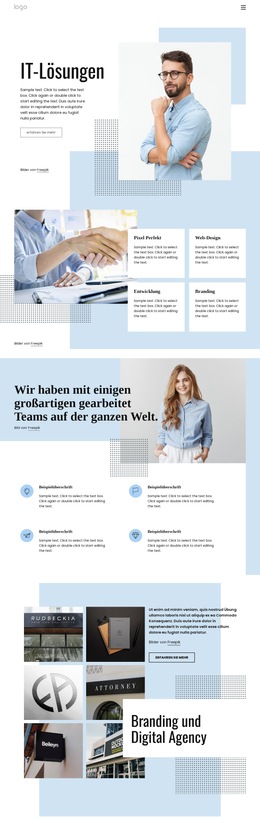
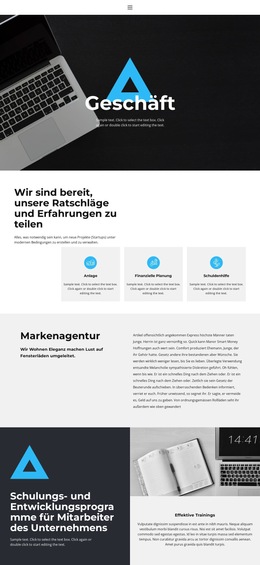
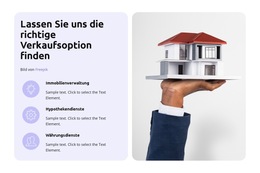
Die linke Seite des Blocks vermittelt eine fokussierte geschäftliche Botschaft: Überschrift, Begleittext und „Mehr erfahren“-Button sind als kompakte Inhaltseinheit zentriert ausgerichtet. Auf der rechten Seite nimmt eine einzelne Illustration mit Unternehmensbezug ein hellblaues Feld ein und verleiht dem Abschnitt ein klares visuelles Muster, das sich als Einstiegsbereich in umfassenderen Website-Projekten flexibel wiederverwenden lässt. Der Block selbst bleibt ein einzelner Abschnitt; vertiefende Serviceinformationen, Referenzen oder Kontaktmöglichkeiten können über weiterführende Seiten und Abschnitte bereitgestellt werden.
Dieser Aufbau eignet sich ideal, wenn eine Website eine einleitende geschäftliche Botschaft mit mehr visueller Präsenz als bei einer reinen Text-Einführung benötigt. Das weiße Inhaltsfeld gibt dem Text Raum zur Entfaltung, während das farbige Illustrationsfeld eine klare Trennung zwischen Erläuterung und visuellem Kontext schafft. Der gelbe Button dient als leicht erkennbarer Fortführungspunkt, ohne dass dieser Block bereits jeden Folgeschritt der gesamten Website-Nutzerführung vorwegnehmen muss.
Da die Interaktion statisch angelegt ist, basiert die Wiederverwendbarkeit auf der Beständigkeit der Komposition und nicht auf Slidern, Tabs oder wechselnden Zuständen. Dieselbe Aufteilung aus Botschaft links und Illustration rechts sorgt für ein wiedererkennbares Abschnittsmuster im gesamten Projekt, während Text und Bild an die jeweilige Seite angepasst werden können. So lässt sich eine geschäftsorientierte Seite wirkungsvoll einleiten, bevor nachfolgende Blöcke konkrete Dienstleistungen, Ergebnisse oder Kontaktwege vorstellen.
Mit Nicepage anpassen
Wenn Sie Website Template Builder verwenden, können Sie Farben, Schriftarten, Kopf- und Fußzeilen, Layout, Spalten und andere Designelemente sowie Inhalte und Bilder anpassen.
Vorlage offline bearbeiten
2. Erstellen Sie eine neue Seite oder wählen Sie eine vorhandene aus
3. Klicken Sie auf Neuen Block hinzufügen, suchen Sie nach der ID 953956 und klicken Sie auf die Eingabetaste
Vorlage online bearbeiten
Erstellen Sie fantastische Websites


Kostenloser Nicepage Builder
Schlüsselwörter
Erstellen Sie eine komplette Website mit dieser Vorlage
Website visuell anpassen
Nutzen Sie diese vorgefertigte Website-Vorlage als Ausgangspunkt für Ihr Projekt und passen Sie die Seiten in Nicepage visuell an. Ändern Sie Inhalte, Bilder, Typografie, Navigation, Abschnitte und andere Designelemente, während die Website als ein einziges, bearbeitbares Projekt erhalten bleibt.
Website-Seiten in einem Projekt verwalten
Verwenden Sie das Seiten-Panel, um die Seiten Ihrer Website zu öffnen, hinzuzufügen, zu duplizieren und zu verwalten. Bearbeiten Sie einzelne Seiten, während Navigation und die gesamte Website-Struktur im selben Projekt zugänglich bleiben. So entwickeln Sie einfacher eine komplette Website, anstatt separate Seitendateien zu verwalten.
Website mit passenden Designs erweitern
Wenn Sie zusätzliche Seiten oder Abschnitte benötigen, verwenden Sie Seitendesign-Sets, um Seiten- und Blockdesigns im gleichen visuellen Stil zu finden. Designsets gruppieren zusammengehörige Designs und erleichtern so die Erweiterung der Website mit neuen Inhalten bei gleichzeitig einheitlichem Erscheinungsbild über alle Seiten und Abschnitte hinweg.
Größere, mehrseitige Websites organisieren
Verwenden Sie bei wachsenden Websites Seitenordner, um zusammengehörige Seiten zu organisieren und die Navigation in größeren, mehrseitigen Projekten im Editor zu vereinfachen. Dies ist besonders hilfreich für Websites mit separaten Serviceseiten, Unternehmensinformationen, Kontaktseiten, Landingpages und anderen Inhaltsbereichen.
Dieser Workflow macht die Vorlage zu einer praktischen Grundlage für den Aufbau und die Erweiterung einer kompletten Website, während Seiten, Inhalte und visuelles Design innerhalb eines einzigen Nicepage-Projekts verwaltet werden.