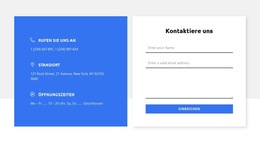
Foto und Kontaktformular Website-Vorlage


Ein geteilter Anfragebereich für kontaktorientierte Website-Inhalte
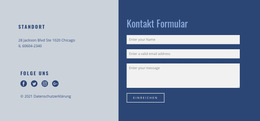
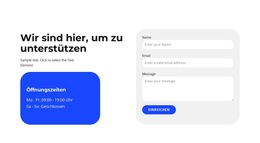
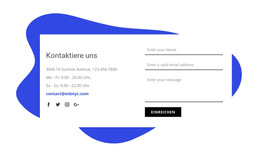
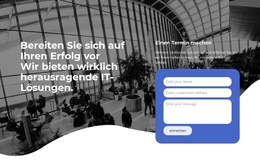
Der Block stellt einen klar definierten Inhaltsbereich für ein größeres Website-Projekt bereit: visuelle Einführung links und Kontakterfassung rechts. Das Schwarz-Weiß-Porträt verleiht dem Abschnitt einen menschlichen Blickfang, während die lila rechteckige Überlagerung einen markanten Akzent setzt, der in benachbarten Website-Bereichen wieder aufgegriffen werden kann. Auf der Formularseite fragen Name und E-Mail grundlegende Kontaktdaten ab, bevor die Felder für Datum und Nachricht die Anfrage um Terminplanung und schriftlichen Kontext erweitern.
Diese Anordnung kann als verlässliches Muster für Kontakt- oder Terminanfragen dienen, während andere Abschnitte Einführungen, Leistungen, Nachweise oder vertiefende Informationen übernehmen. Die einzelne sichtbare Absende-Aktion hält den Zweck des Abschnitts klar fokussiert, und das Fehlen konkurrierender Bedienelemente erleichtert die Einbindung in den Seitenverlauf. Die hellgrauen Füllungen und die feinen lila Unterkanten des Formulars bieten zudem praktische Gestaltungsimpulse zur Abstimmung dieses Abschnitts mit angrenzenden Inhaltsbereichen.
Ein übergeordnetes Projekt kann dieselbe visuelle Logik wiederverwenden, wenn eine andere Seite einen wiedererkennbaren Kontaktbereich benötigt, und dabei die umgebenden Texte sowie Bilder an den jeweiligen Kontext anpassen. Das Seiten-Bedienfeld von Nicepage hilft bei der Strukturierung des gesamten Projekts, doch der eigentliche Vorzug dieses Blocks liegt im in sich geschlossenen Zusammenspiel von Porträt, Akzent, Feldern und Interaktionsaktion.
Mit Nicepage anpassen
Wenn Sie Website Template Builder verwenden, können Sie Farben, Schriftarten, Kopf- und Fußzeilen, Layout, Spalten und andere Designelemente sowie Inhalte und Bilder anpassen.
Vorlage offline bearbeiten
2. Erstellen Sie eine neue Seite oder wählen Sie eine vorhandene aus
3. Klicken Sie auf Neuen Block hinzufügen, suchen Sie nach der ID 92297 und klicken Sie auf die Eingabetaste
Vorlage online bearbeiten
Erstellen Sie fantastische Websites


Kostenloser Nicepage Builder
Schlüsselwörter
Erstellen Sie eine komplette Website mit dieser Vorlage
Website visuell anpassen
Nutzen Sie diese vorgefertigte Website-Vorlage als Ausgangspunkt für Ihr Projekt und passen Sie die Seiten in Nicepage visuell an. Ändern Sie Inhalte, Bilder, Typografie, Navigation, Abschnitte und andere Designelemente, während die Website als ein einziges, bearbeitbares Projekt erhalten bleibt.
Website-Seiten in einem Projekt verwalten
Verwenden Sie das Seiten-Panel, um die Seiten Ihrer Website zu öffnen, hinzuzufügen, zu duplizieren und zu verwalten. Bearbeiten Sie einzelne Seiten, während Navigation und die gesamte Website-Struktur im selben Projekt zugänglich bleiben. So entwickeln Sie einfacher eine komplette Website, anstatt separate Seitendateien zu verwalten.
Website mit passenden Designs erweitern
Wenn Sie zusätzliche Seiten oder Abschnitte benötigen, verwenden Sie Seitendesign-Sets, um Seiten- und Blockdesigns im gleichen visuellen Stil zu finden. Designsets gruppieren zusammengehörige Designs und erleichtern so die Erweiterung der Website mit neuen Inhalten bei gleichzeitig einheitlichem Erscheinungsbild über alle Seiten und Abschnitte hinweg.
Größere, mehrseitige Websites organisieren
Verwenden Sie bei wachsenden Websites Seitenordner, um zusammengehörige Seiten zu organisieren und die Navigation in größeren, mehrseitigen Projekten im Editor zu vereinfachen. Dies ist besonders hilfreich für Websites mit separaten Serviceseiten, Unternehmensinformationen, Kontaktseiten, Landingpages und anderen Inhaltsbereichen.
Dieser Workflow macht die Vorlage zu einer praktischen Grundlage für den Aufbau und die Erweiterung einer kompletten Website, während Seiten, Inhalte und visuelles Design innerhalb eines einzigen Nicepage-Projekts verwaltet werden.

Mehr von Kontakt Formular Blöcken
-

-
EN
-
EN
-
-
-
EN
-
EN
-
EN